Geschäftliche Anlässe
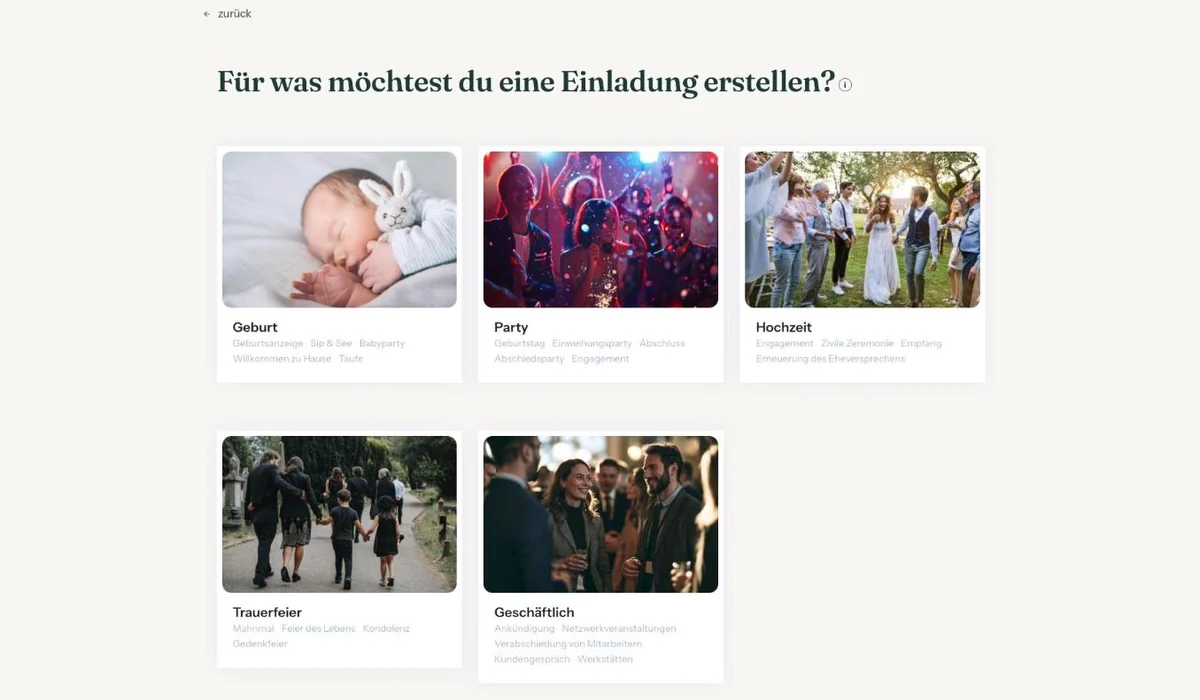
Wählen Sie bei einer neuen Einladung den Anlass Geschäftlich. Sie sehen dann Designs unter anderem für Ankündigungen, Netzwerkveranstaltungen, Verabschiedungen von Mitarbeitern, Kundentermine und Workshops.
Den Anlass wählen
Klicken Sie im Dashboard auf Neue Einladung erstellen und wählen Sie Geschäftlich. Ein Teamausflug oder die Eröffnung eines neuen Büros passt ebenfalls hierher; die Texte schreiben Sie ohnehin selbst.
Welche Schaltflächen passen?
- RSVP, wenn Sie die Teilnehmerzahl wissen müssen, etwa für das Catering.
- In Kalender, damit der Termin direkt in Outlook oder Google Kalender steht.
- Route zum Veranstaltungsort, praktisch bei einer Adresse, die Gäste nicht kennen.
- Gästebuch bei einem Abschied: Kollegen hinterlassen dort eine Nachricht oder ein Foto.
Welche Schaltflächen aktiv sind, ändern Sie später über Details ändern (Event-Einstellungen ändern).
Ton und Text
Fassen Sie sich kurz: Worum geht es, wann und wo, und für wen ist die Veranstaltung? Ein Programm mit Uhrzeiten schreiben Sie einfach in den Text (Einen Tagesablauf einfügen). Sie versenden an eine Liste von Geschäftskontakten? Dann lesen Sie Per E-Mail über Eventinfo.pro versenden.
Einen vollständigen Ablauf für ein Firmenevent finden Sie in Ein Firmenevent. Mehr nach Anlass unter Nach Anlass.
Zuletzt aktualisiert: 23. Oktober 2026