RSVP aktivieren und einrichten
Bei einer neuen Einladung ist RSVP bereits eingeschaltet. Ihre Gäste sehen unten den Button RSVP und geben darüber Bescheid, ob sie kommen.
Ein- oder ausschalten
- Klicken Sie im Dashboard auf das Menü (die drei Punkte) neben Ihrer Einladung.
- Wählen Sie Details ändern.
- Setzen oder entfernen Sie das Häkchen bei RSVP aktivieren.
- Klicken Sie auf Einstellungen speichern.
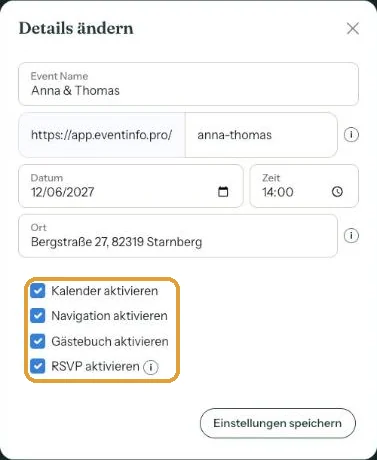
Beginnen Sie (fast) bei null, wählen Sie das auch schon beim Erstellen, bei der Frage Was möchten Sie in die Einladung aufnehmen?
Was Gäste ausfüllen
Name und E-Mail-Adresse, ob sie kommen und mit wie vielen Personen. Eine persönliche Nachricht ist freiwillig. Wie das Formular aussieht, lesen Sie unter Was sehen Ihre Gäste beim RSVP?.
Ist RSVP eingeschaltet, hat Ihre Einladung im Dashboard einen eigenen Button RSVP. Dort finden Sie alle Antworten.
Antworten kommen nach der Aktivierung
Solange Ihre Einladung nicht aktiviert ist, lässt sich das Formular nicht absenden. Wer es versucht, sieht die Meldung Im Vorschaumodus nicht verfügbar. Möchten Sie selbst testen? Dann nach dem Aktivieren, und die Testantwort anschließend löschen (Eine RSVP-Antwort ändern oder löschen).
Nächster Schritt: Was sehen Ihre Gäste beim RSVP?
Zuletzt aktualisiert: 23. Oktober 2026