Descargar la lista de invitados
Con dos clics tienes la lista de respuestas en tu ordenador, en Excel, CSV o PDF.
Cómo descargarla
- En tu panel, abre la página de confirmaciones de tu invitación.
- Haz clic en el menú (los tres puntos) junto al título Confirmar.
- Elige Excel, CSV o PDF.
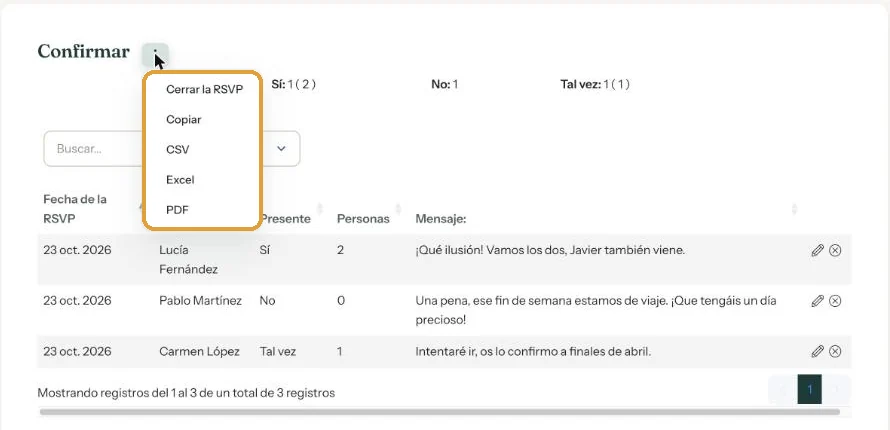
El archivo lleva el nombre de tu invitación y la fecha de hoy, por ejemplo RSVP-maria_y_carlos-20261022. Incluye las mismas columnas que ves en pantalla.
¿Cuál elegir?
- Excel para organizar las mesas o pasarle la lista al catering.
- CSV si quieres importar los datos en otro programa.
- PDF para imprimir. Funciona en el ordenador, no en el móvil.
- Copiar lleva la lista al portapapeles para pegarla en un correo o un documento.
Vacía antes el buscador. Si todavía hay algo escrito, solo las filas encontradas entrarán en la descarga.
Las respuestas se quedan en tu cuenta al menos un año después de la fecha del evento, mientras la cuenta esté activa. Si quieres guardarlas más tiempo, descárgalas a tiempo.
Siguiente paso: Editar o borrar una confirmación
Última actualización: 23 de octubre de 2026