Ajouter des collègues
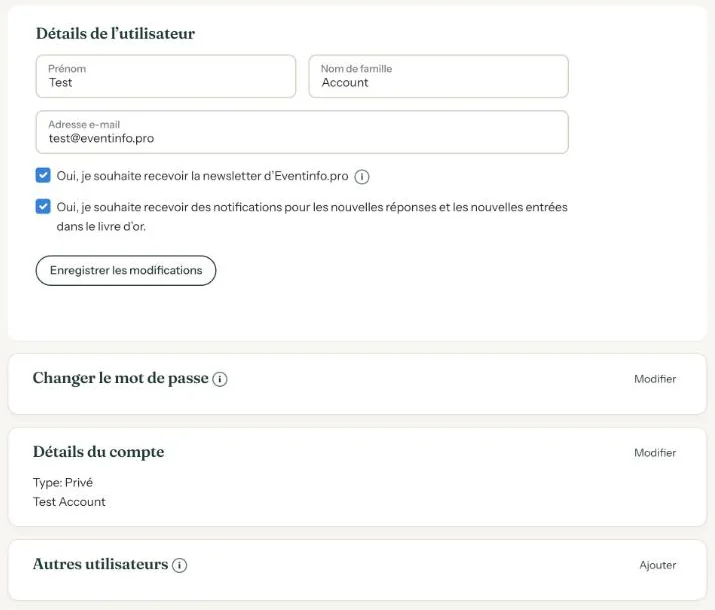
Un collègue travaille dans votre compte avec son propre accès et voit et gère les mêmes invitations que vous. Vous ajoutez quelqu’un sur la page Compte, dans Autres utilisateurs.
Avec un lien d’invitation
La méthode la plus simple : votre collègue choisit lui-même son mot de passe, et vous n’avez rien à transmettre.
- Dans Autres utilisateurs, cliquez sur Créer un lien d’invitation.
- Si vous le souhaitez, saisissez l’adresse e-mail de votre collègue. Le lien ne fonctionne alors que pour cette adresse.
- Cliquez sur Créer un lien d’invitation et transmettez le lien avec Copier ou Envoyer.
Votre collègue ouvre le lien, saisit son nom, son adresse e-mail et un mot de passe, puis clique sur Créer le compte. Le lien fonctionne une seule fois et reste valable 14 jours. Plus de détails dans Inviter des collègues avec un lien d'invitation.
Ajouter directement
Dans Autres utilisateurs, cliquez sur Ajouter, saisissez le prénom, le nom et l’adresse e-mail dans la fenêtre Nouvel utilisateur, choisissez un mot de passe d’au moins 12 caractères et confirmez avec Ajouter un nouvel utilisateur. Transmettez le mot de passe de vive voix, pas dans le même message que l’adresse e-mail. Votre collègue peut le modifier ensuite (Modifier les informations du compte et le mot de passe).
Retirer un collègue
Cliquez sur la croix devant le nom, puis sur Confirmer. Cet accès ne fonctionne plus. Les invitations restent dans votre compte.
Étape suivante: Créer des invitations pour vos clients
Dernière mise à jour: 27 octobre 2026