De knop Route aanzetten
De knop Route brengt je gasten met hun eigen kaart-app naar de locatie. Je zet hem aan met het vinkje Navigatie inschakelen.
Zo zet je de knop aan
- Klik in je dashboard op het menu (de drie puntjes) naast je uitnodiging en kies Details wijzigen.
- Typ bij Locatie de naam of het adres en kies een suggestie uit de lijst.
- Vink Navigatie inschakelen aan.
- Klik op Bewaar instellingen.
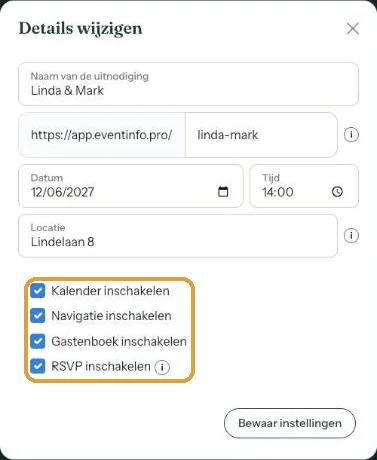
Een wijziging van de locatie geldt meteen. Gasten die de knop daarna gebruiken, krijgen het nieuwe adres. Ook de agenda-afspraak die gasten via In agenda maken, gebruikt deze locatie.
Eén adres per uitnodiging
De knop werkt voor één locatie. Is er ook een tweede plek, zoals eerst het stadhuis en daarna het feest, dan zet je dat adres als link in de tekst. Hoe dat gaat, staat in Meerdere locaties op één dag.
Geen vaste locatie? Zonder adres heeft de knop geen bestemming. Zet hem dan uit, bijvoorbeeld bij een online bijeenkomst.
Volgende stap: Het juiste adres invullen
Laatst bijgewerkt: 23 oktober 2026