Eine Rechnung erstellen
Eine Rechnung erstellen Sie selbst, im Dashboard unter Rechnungen. Eine E-Mail an uns ist nicht nötig: Sie geben Ihre Daten ein und die Rechnung steht sofort zum Herunterladen bereit.
So erstellen Sie eine Rechnung
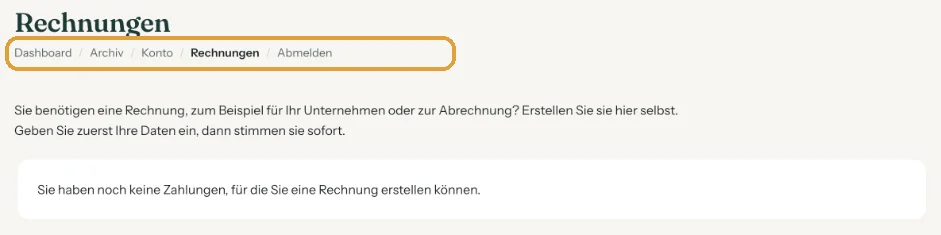
- Öffnen Sie Ihr Dashboard und klicken Sie oben in der Navigation auf Rechnungen.
- Jede Zahlung steht dort mit Beschreibung, Datum und Betrag. Klicken Sie bei der Zahlung auf Rechnung erstellen.
- Prüfen Sie die Daten. Sie sind aus Ihrem Konto übernommen: Name, Firmenname (optional), Straße und Hausnummer, Postleitzahl, Ort, Land und USt-IdNr. (optional).
- Sollen die Daten beim nächsten Mal schon dastehen? Setzen Sie ein Häkchen bei Diese Daten auch in meinem Konto speichern.
- Klicken Sie auf Rechnung erstellen. Danach erscheint Rechnung herunterladen.
Was steht darauf?
Eine fortlaufende Rechnungsnummer, das Zahlungsdatum, der Betrag mit gesondert ausgewiesener Mehrwertsteuer (21 % niederländische MwSt. sind im Preis enthalten) und die Zahlungsreferenz von Mollie. Sie beginnt mit tr_ und steht auch in der Zahlungsbestätigung, die Sie per E-Mail erhalten haben.
Bei einem Credit-Paket steht dort zum Beispiel: 10 Credits zur Aktivierung von 10 Einladungen.
Haben Sie vor dem 10. November 2026 bezahlt? Für diese Zahlungen gibt es den Button noch nicht. Schreiben Sie uns dann kurz mit dem Namen der Einladung und Ihren Rechnungsdaten.
Nächster Schritt: Rechnungsdaten ändern
Zuletzt aktualisiert: 11. November 2026
- Was kostet eine Einladung?
- Ihre erste Einladung ist kostenlos
- Einladung aktivieren
- Kann ich die Einladung vor dem Bezahlen ansehen?
- Günstiger mit einem Guthabenpaket
- Zahlungsarten
- Eine Rechnung erstellen
- Rechnungsdaten ändern
- Wie lange bleibt meine Einladung online?
- Kostenlose Save-the-Date-Karte versenden