Einstellungen aktualisieren
Halten Sie Ihre Veranstaltungsdaten aktuell
Aktualisieren Sie die Veranstaltungseinstellungen, damit alles zu Ihren echten Plänen passt. Ein klarer Titel, das richtige Datum und der korrekte Ort lassen Ihre Einladung professionell wirken. Und wenn diese Angaben stimmen, funktionieren die Buttons Datum merken und Route anzeigen genau wie vorgesehen.
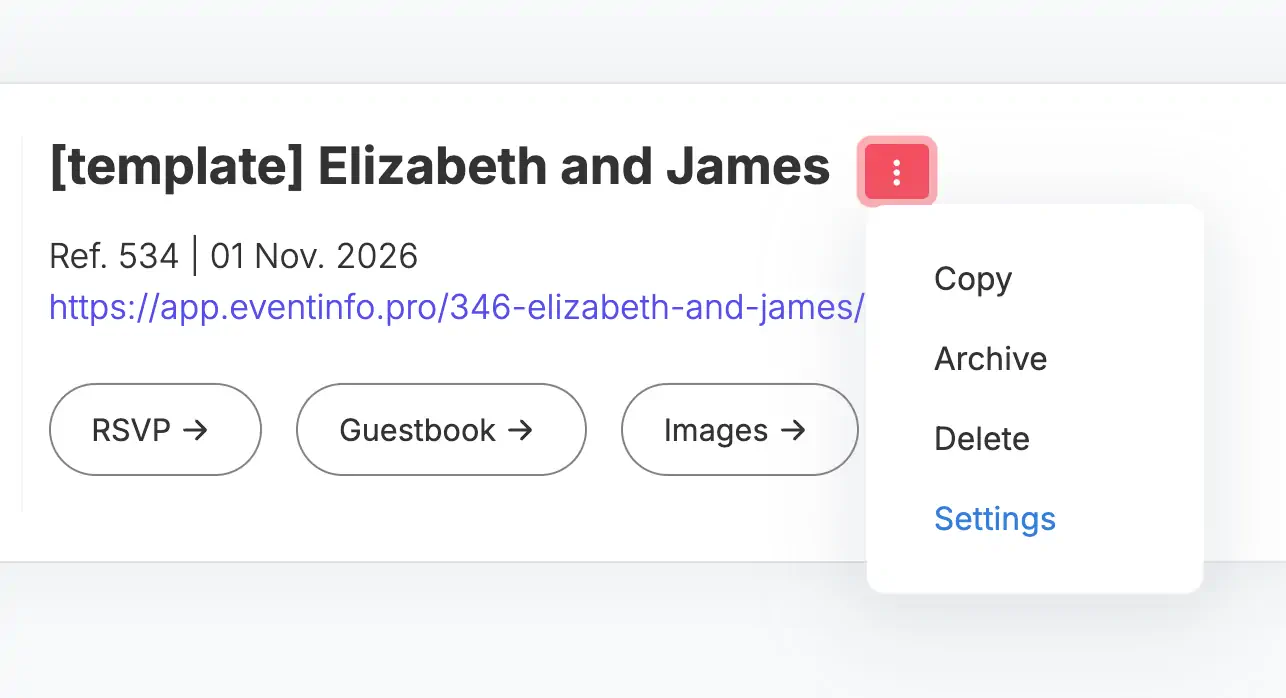
Öffnen Sie das Einstellungsmenü
Starten Sie in Ihrem Dashboard. Jede Veranstaltung hat ein kleines Menü mit drei Punkten. Klicken Sie darauf und wählen Sie Einstellungen. So sehen Sie alle wichtigen Angaben auf einen Blick.
Bearbeiten Sie den Veranstaltungstitel
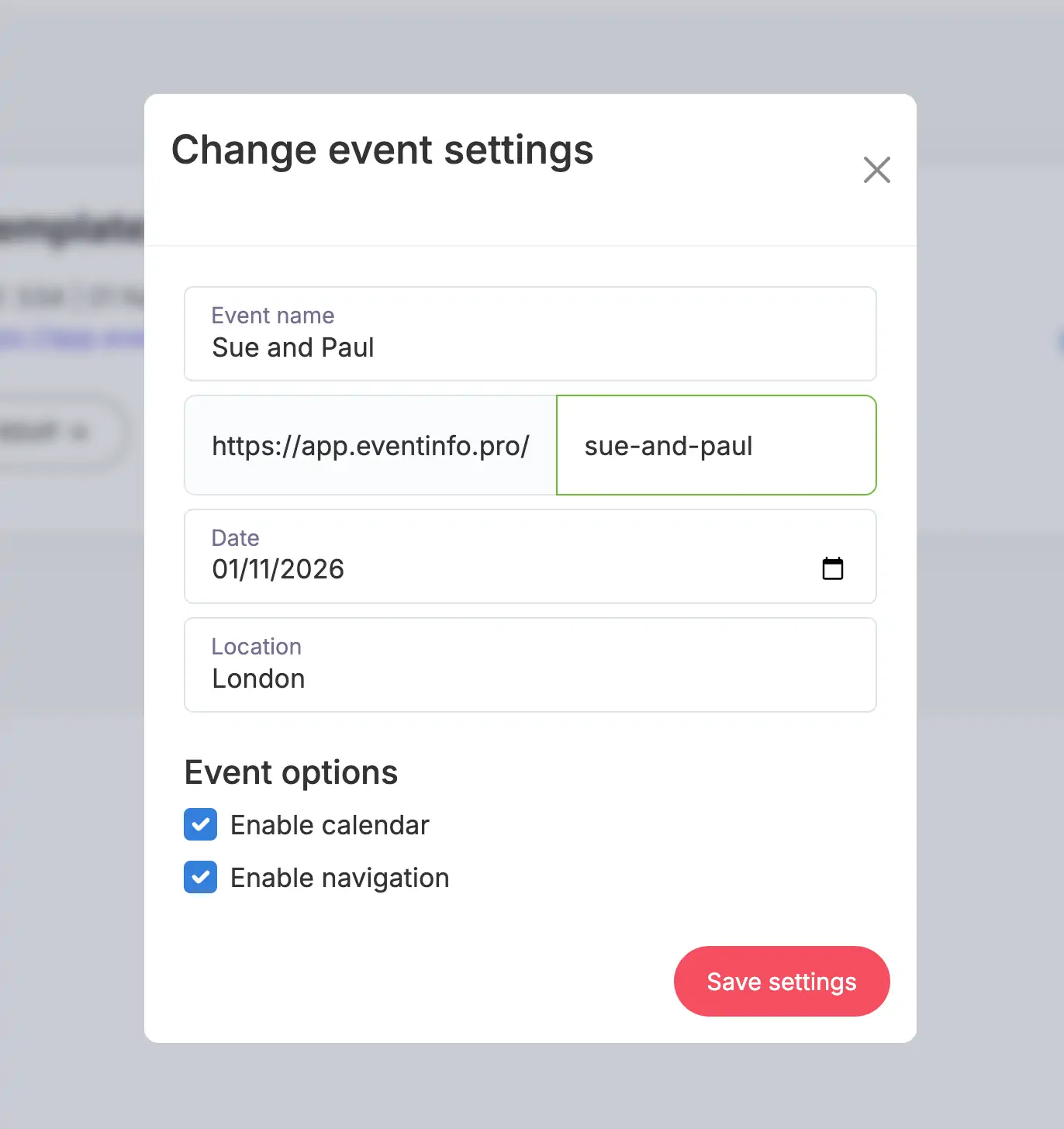
Wählen Sie einen kurzen, klaren Titel. Er erscheint im Dashboard und auf der Einladung selbst — also als Erstes für Ihre Gäste.
Aktualisieren Sie die Veranstaltungs-URL
Passen Sie die URL an, indem Sie den letzten Teil — den Slug — ändern. Halten Sie ihn einfach und gut teilbar. So wirkt Ihre Einladung auch in E-Mails, WhatsApp oder Social Media sauber und übersichtlich.
Wählen Sie das richtige Datum und die richtige Uhrzeit
Stellen Sie Datum und Uhrzeit korrekt ein. Damit funktioniert der Button Datum merken, sodass Gäste Ihre Veranstaltung mit einem Klick in ihren Kalender übernehmen können.
Fügen Sie den Veranstaltungsort hinzu
Geben Sie den richtigen Ort ein. So wird der Button Route anzeigen aktiviert und Gäste können direkt aus der Einladung ihre Navigations-App öffnen. Ein klarer Ort sorgt für weniger Rückfragen.
Speichern Sie Ihre Änderungen
Klicken Sie auf Einstellungen speichern, um alles zu bestätigen. Sie können Ihre Angaben jederzeit anpassen — auch nachdem Sie die Einladung verschickt haben. Gäste sehen immer automatisch die neueste Version.
Last Update: 21 November 2025