Eventinstellingen bijwerken
Houd je eventgegevens up-to-date
Werk je eventinstellingen bij zodat alles klopt met je plannen. Een duidelijke titel, de juiste datum en een kloppende locatie geven je uitnodiging een frisse, nette look. En met de juiste gegevens werken de knoppen Noteer de datum en Bekijk route precies zoals bedoeld.
Open het instellingenmenu
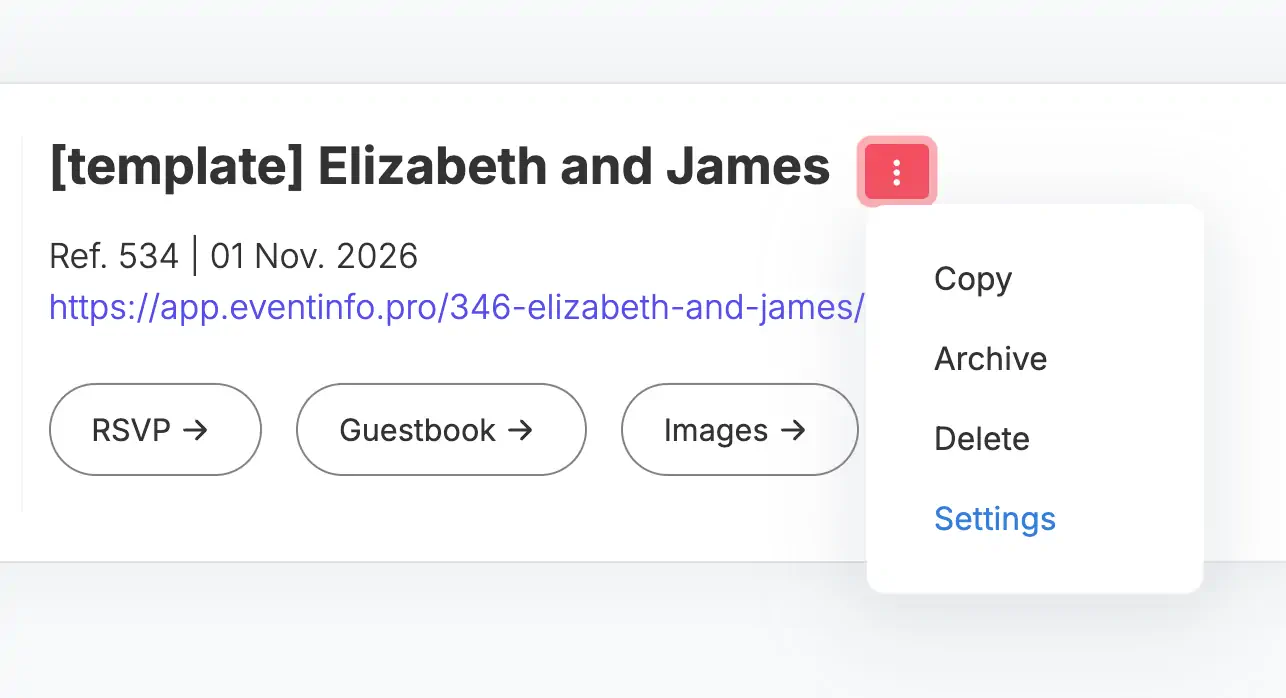
Begin in je dashboard. Elk event heeft een klein menu met drie puntjes. Klik daarop en kies Instellingen. Je ziet dan in één overzicht alle belangrijke gegevens.
Pas de titel van je event aan
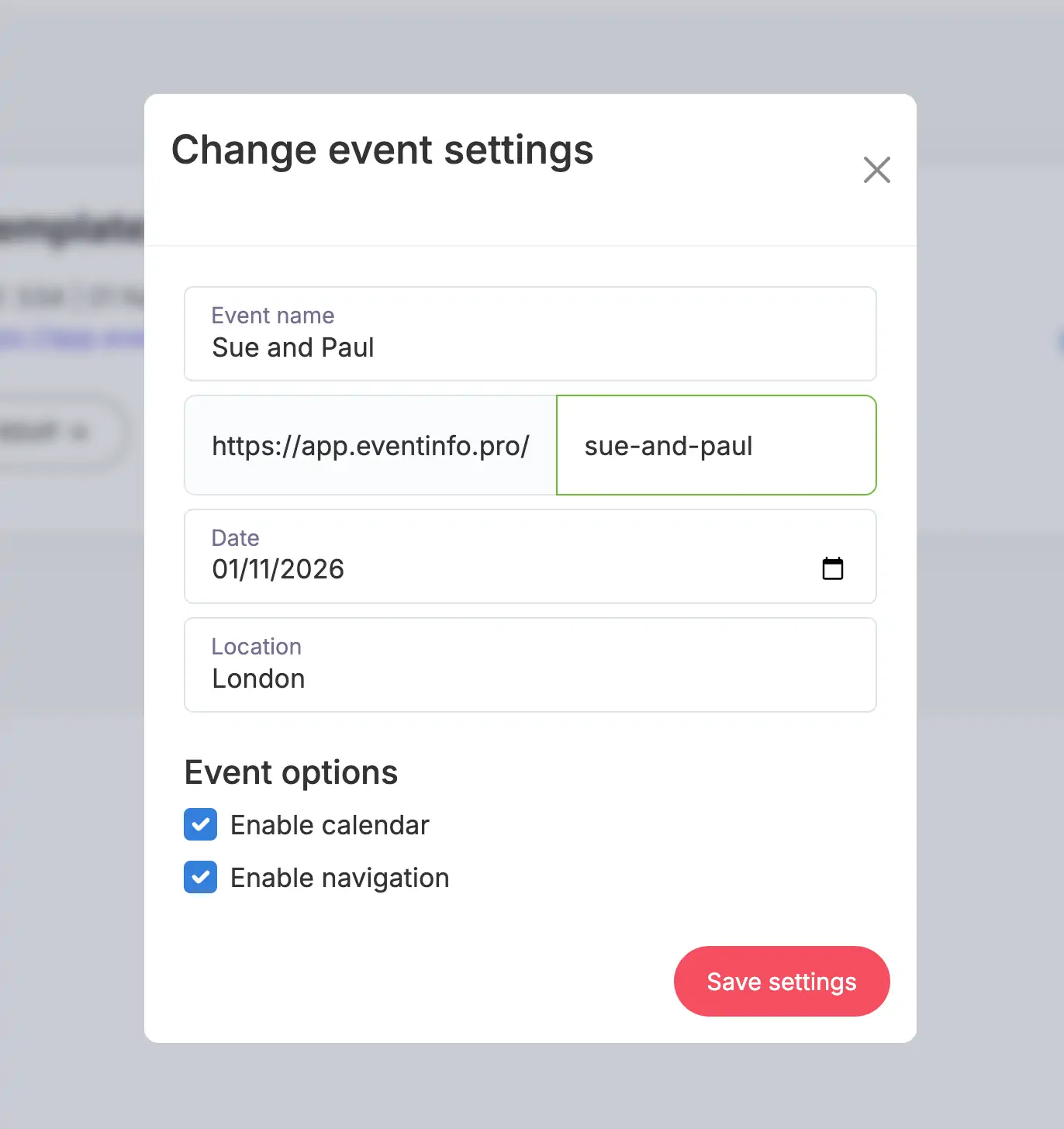
Kies een korte en heldere naam voor je event. Deze titel staat in je dashboard én op de uitnodiging zelf, en is dus het eerste wat gasten zien.
Werk je event-URL bij
Personaliseer de URL door het laatste deel — de slug — aan te passen. Houd het simpel en makkelijk deelbaar. Zo ziet de link er mooi uit in e-mails, WhatsApp en op social media.
Stel de juiste datum en tijd in
Selecteer de juiste datum en tijd. Dit zorgt ervoor dat de knop Noteer de datum werkt en gasten met één klik je event aan hun agenda kunnen toevoegen.
Voeg de locatie van je event toe
Vul de juiste locatie in. Daarmee werkt de knop Bekijk route en kunnen gasten direct navigatieapps openen vanuit je uitnodiging. Een duidelijke locatie voorkomt vragen en maakt plannen makkelijker.
Sla je wijzigingen op
Klik op Instellingen opslaan om alles te bevestigen. Je kunt je eventgegevens op elk moment aanpassen, ook nadat je de uitnodiging hebt gedeeld. Gasten zien altijd de nieuwste versie — zonder extra werk voor jou.
Last Update: 21 November 2025