Rechercher et filtrer les modèles
Pour choisir un modèle, inutile de tout faire défiler. Tapez un mot dans le champ de recherche, ou cliquez sur une étiquette sous Affiner. Seuls les modèles correspondants s’affichent.
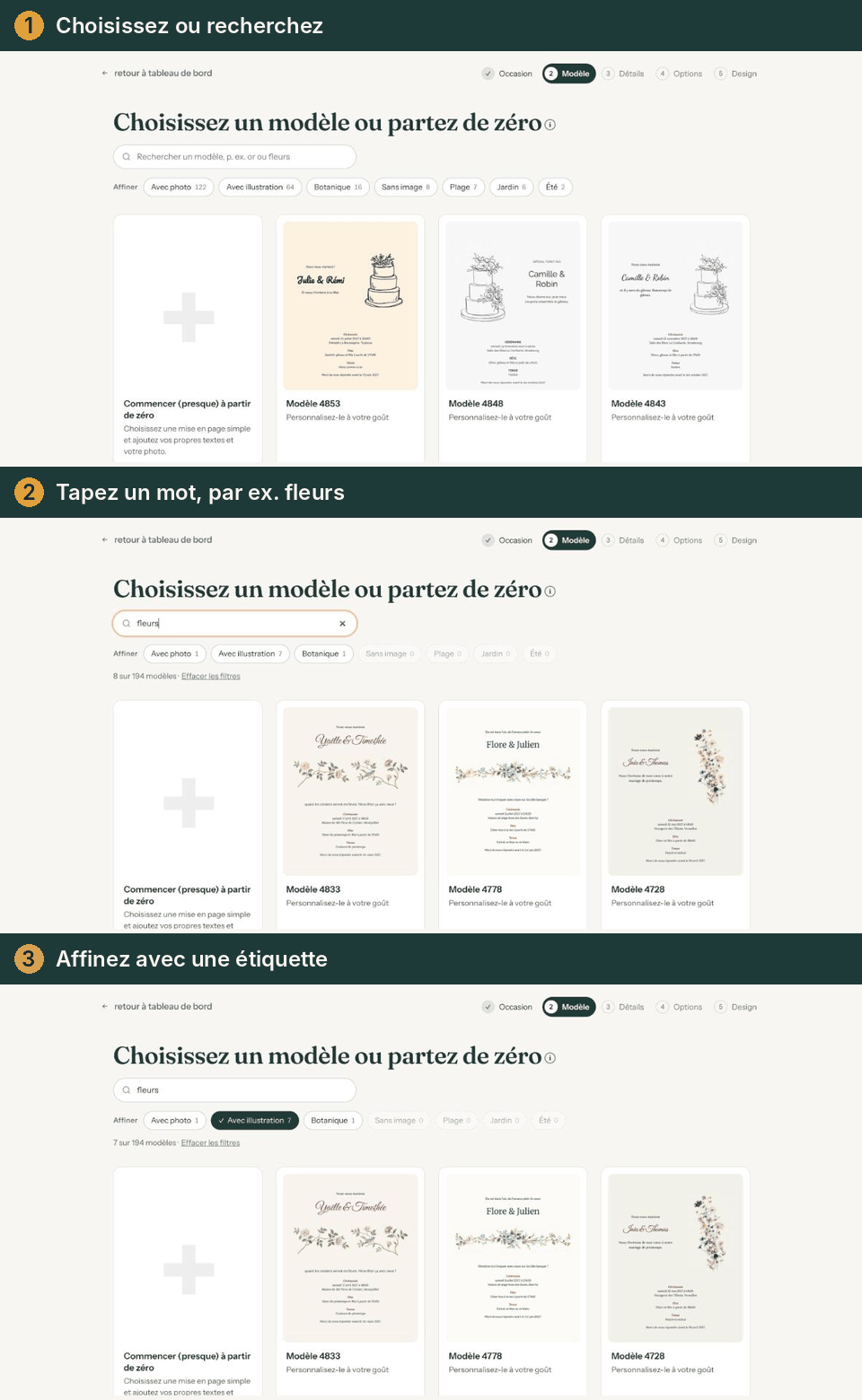
Rechercher un mot
Le champ de recherche se trouve en haut de la page des modèles. Tapez par exemple or, fleurs ou plage. L’éditeur cherche dans les noms des modèles et dans leurs étiquettes, et affiche aussitôt les résultats. Sous les étiquettes, vous voyez leur nombre, par exemple 8 sur 194 modèles.
Affiner avec des étiquettes
Après Affiner figurent des étiquettes comme Avec photo, Avec illustration ou Botanique. Le chiffre de chaque étiquette indique combien de modèles restent si vous cliquez dessus ; une étiquette grisée ne donne aucun résultat pour l’instant. Cliquez à nouveau pour la désactiver.
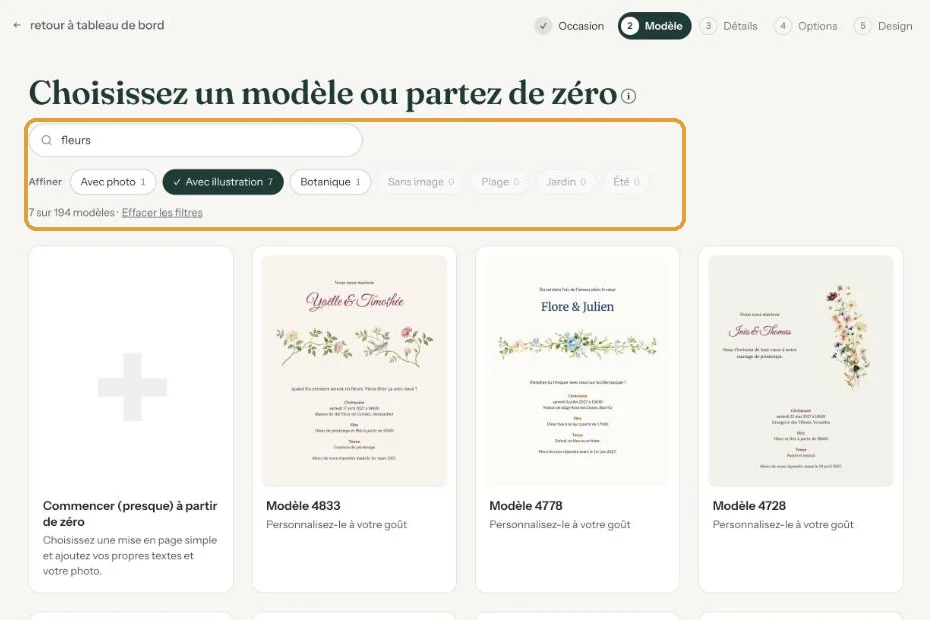
Effacer les filtres, à côté du nombre, réaffiche tout. Si rien ne correspond, vous voyez Aucun modèle trouvé. Essayez un autre mot ou effacez les filtres.
Voir plus de modèles
Sans mot ni étiquette, vous voyez d’abord une partie des modèles. En bas figure alors Afficher plus de modèles, avec le nombre restant. Quand vous recherchez ou filtrez, tous les résultats s’affichent d’un coup.
Vous avez choisi une occasion précise à l’étape précédente, comme Noël ? Ces modèles s’affichent alors en premier, sous Affichés en premier :. La croix à côté rétablit l’ordre habituel. Les autres modèles restent en dessous.
Étape suivante: Modèle prêt à l'emploi ou partir de zéro ?
Dernière mise à jour: 11 novembre 2026
- Comment fonctionne Eventinfo.pro ?
- Créer votre première invitation
- Modèle prêt à l'emploi ou partir de zéro ?
- Rechercher et filtrer les modèles
- Quels boutons pouvez-vous activer ?
- Voir votre invitation comme vos invités
- Ajouter une diffusion en direct ou une billetterie
- Est-ce que ça fonctionne sur téléphone, tablette et ordinateur ?