Créer votre première invitation
Aucune expérience en graphisme n’est nécessaire. Vous partez d’un exemple et vous remplacez ce qui ne convient pas. Vous pouvez vous arrêter à tout moment et reprendre plus tard : votre invitation vous attend dans votre tableau de bord.
1. Choisir l’occasion
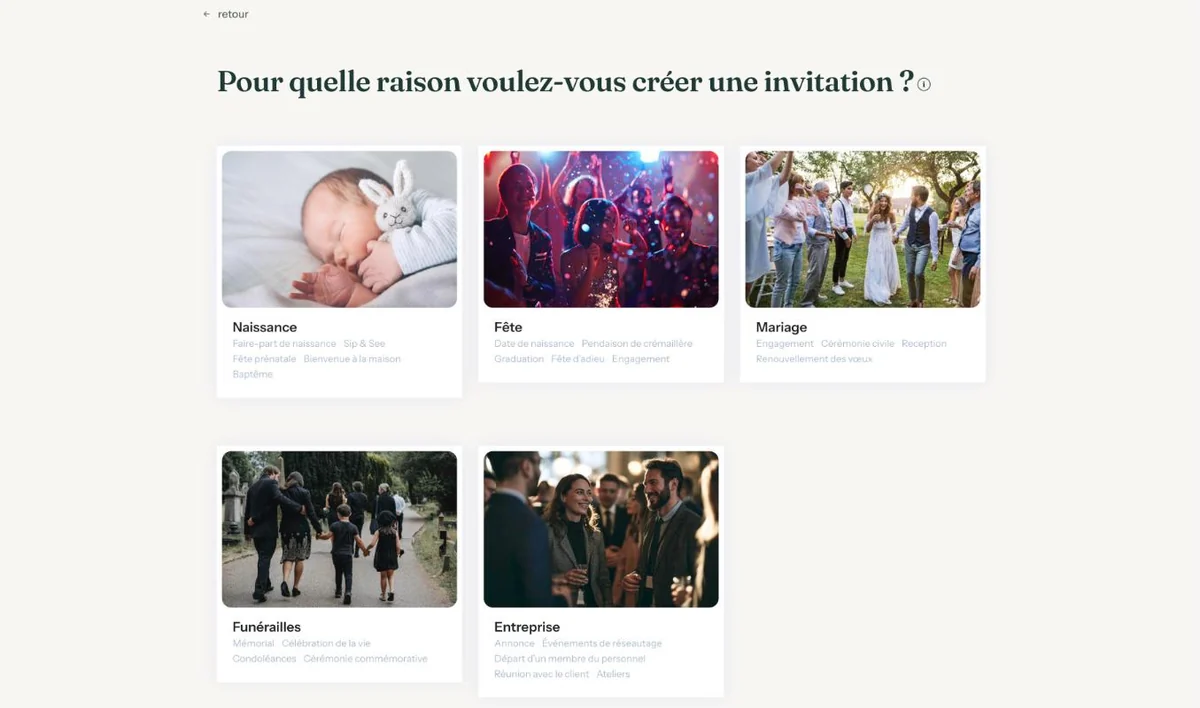
Dans votre tableau de bord, cliquez sur Créer une nouvelle invitation, puis choisissez l’occasion la plus proche. Sous chaque photo figurent des exemples, comme Fête prénatale ou Fête d’adieu. Vous hésitez ? Aucun souci : tous les textes restent modifiables.
2. Choisir un modèle
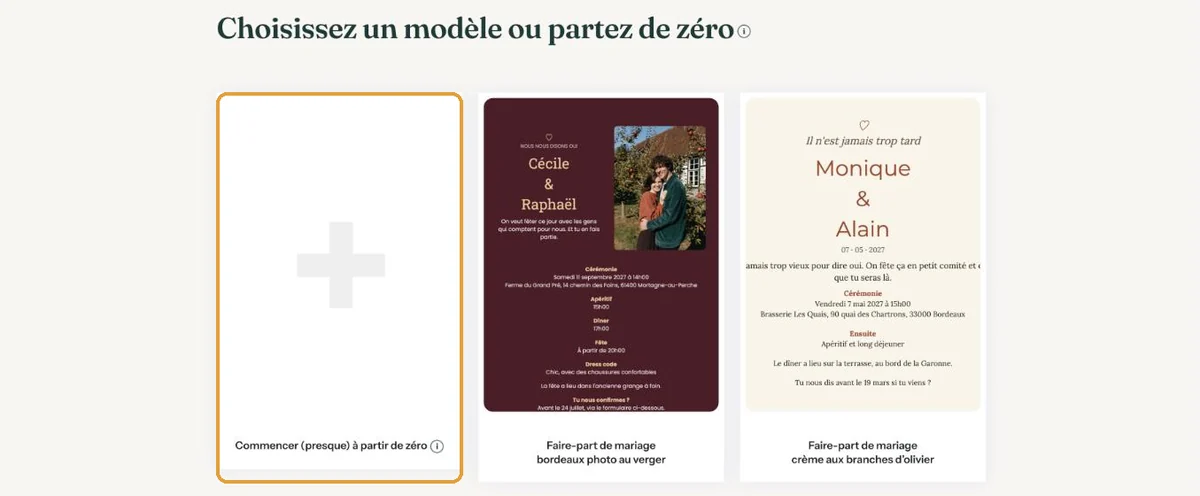
Tous les modèles de cette occasion s’affichent. Cliquez sur celui qui vous plaît. Vous préférez une base sobre à compléter vous-même ? Choisissez Commencer (presque) à partir de zéro, la première case avec le signe plus.
La différence est expliquée dans Modèle prêt à l'emploi ou partir de zéro ?.
3. Saisir les détails
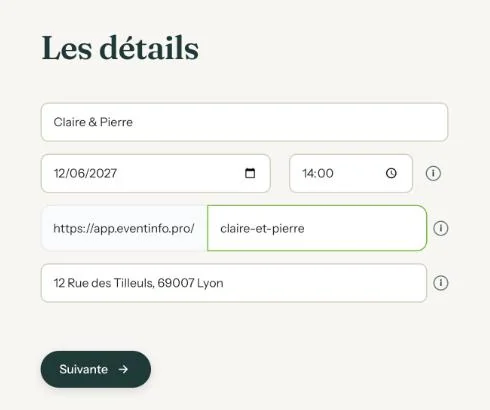
Indiquez le nom (pour un mariage, les prénoms du couple), la date, l’heure et le lieu. L’adresse web de l’invitation est proposée à partir du nom. Vous pouvez la modifier avec des lettres, des chiffres et des tirets.
4. Finaliser le design
Vous voici dans l’éditeur. Le nom, la date et l’heure figurent déjà sur la carte, mais une partie du texte d’exemple appartient encore au modèle. C’est pourquoi le message Lisez attentivement le texte s’affiche en haut.
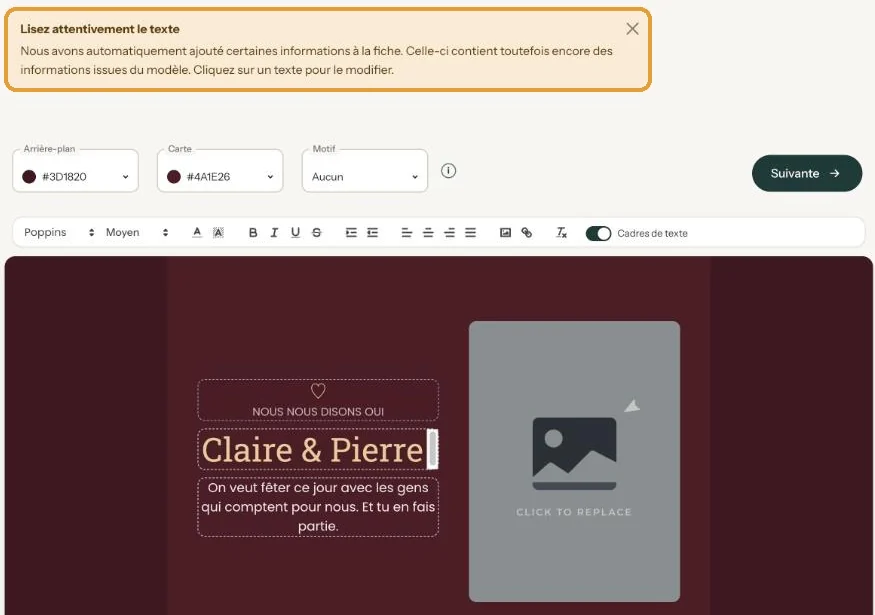
- Cliquez sur un texte pour le modifier.
- Cliquez sur la photo d’exemple pour placer la vôtre.
- Les couleurs et le motif se choisissent dans la barre au-dessus de la carte.
5. Enregistrer et partager
Cliquez sur Suivante. Eventinfo.pro crée alors des images pour les réseaux sociaux et des applications comme WhatsApp, ce qui prend quelques secondes. Ensuite apparaît Tout est sauvegardé, avec le lien de votre invitation.
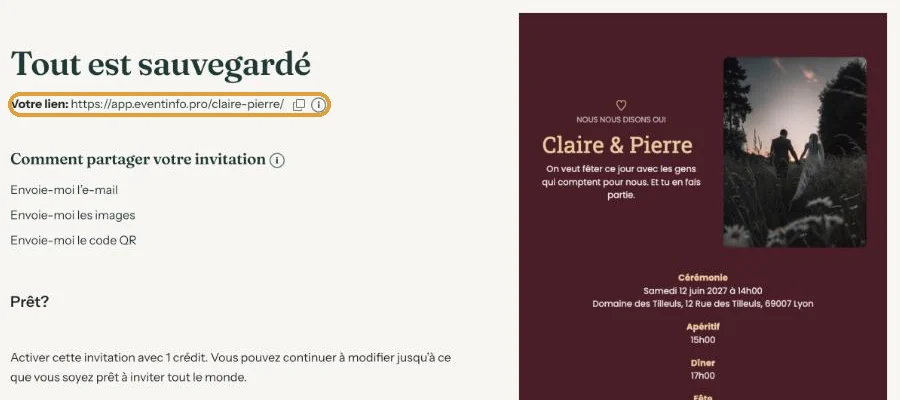
Vous pouvez acheter et activer maintenant, ou prendre le temps de regarder d’abord. Les modifications restent possibles jusqu’à la date de l’événement.
Étape suivante: Voir votre invitation comme vos invités
Dernière mise à jour: 23 octobre 2026
- Comment fonctionne Eventinfo.pro ?
- Créer votre première invitation
- Modèle prêt à l'emploi ou partir de zéro ?
- Quels boutons pouvez-vous activer ?
- Voir votre invitation comme vos invités
- Ajouter une diffusion en direct ou une billetterie
- Est-ce que ça fonctionne sur téléphone, tablette et ordinateur ?