Welke knoppen kun je aanzetten?
Onderaan je uitnodiging staan maximaal vier knoppen. Bij een nieuwe uitnodiging staan ze alle vier aan; je zet ze uit wanneer je wilt.
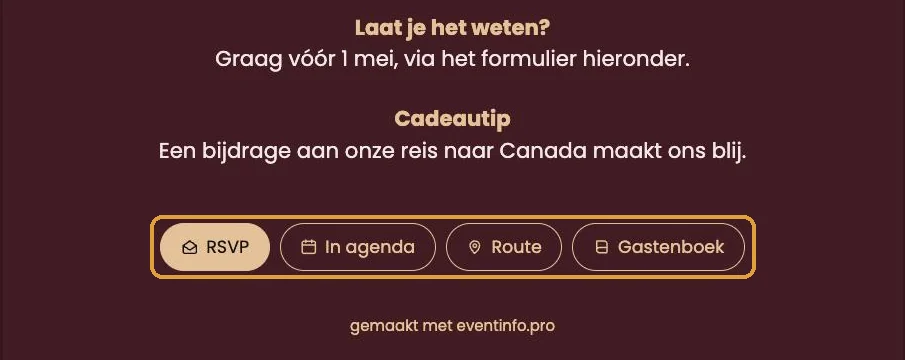
Wat doet elke knop?
- RSVP. Gasten laten weten of ze komen en met hoeveel personen. Jij ziet de antwoorden in je dashboard en kunt ze downloaden.
- In agenda. Gasten zetten datum en tijd met één tik in Google Agenda, Apple Agenda of Outlook.
- Route. Opent de locatie in de navigatie-app van je gast. De knop werkt voor één adres.
- Gastenboek. Gasten schrijven een bericht en voegen tot vijf foto’s toe. Jij bepaalt wie het gastenboek kan lezen.
Knoppen aan- of uitzetten
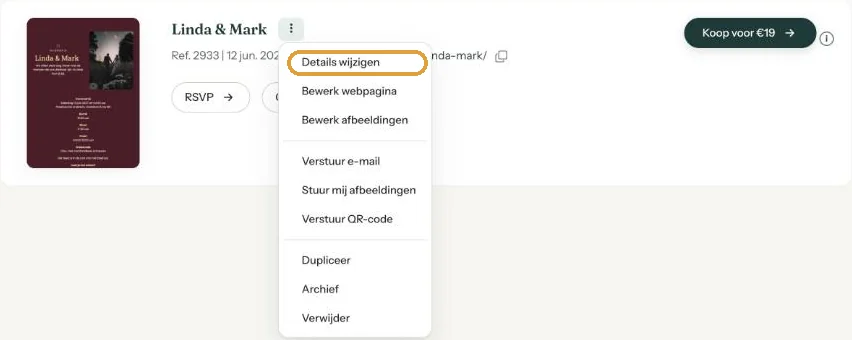
- Ga naar je dashboard en klik op het menu (de drie puntjes) naast de naam van je uitnodiging.
- Kies Details wijzigen.
- Zet de vinkjes bij Kalender, Navigatie, Gastenboek en RSVP aan of uit.
- Klik op Bewaar instellingen.
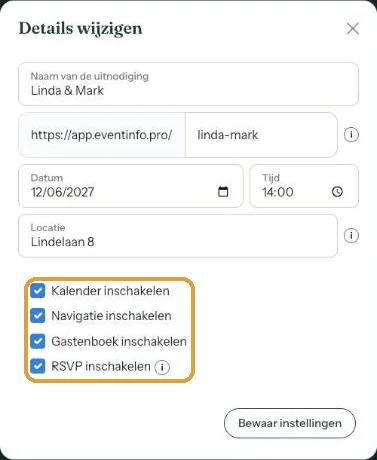
Dit kan ook nadat je de link hebt gedeeld. Je gasten zien de wijziging de volgende keer dat ze de uitnodiging openen.
Geen adres, geen route. De knoppen In agenda en Route gebruiken de datum, de tijd en de locatie uit hetzelfde venster. Controleer die dus meteen.
Volgende stap: Je uitnodiging bekijken zoals je gasten hem zien
Laatst bijgewerkt: 23 oktober 2026