Je eerste uitnodiging maken
Ontwerpervaring heb je niet nodig. Je begint met een voorbeeld en vervangt wat er niet klopt. Stoppen en later verdergaan kan altijd: je uitnodiging staat dan gewoon in je dashboard.
1. Kies de gelegenheid
Klik in je dashboard op Maak nieuwe uitnodiging. Kies de gelegenheid die het best past. Onder elke foto staan voorbeelden, zoals Babyshower of Afscheid. Twijfel je? Geen probleem: alle teksten pas je later nog aan.
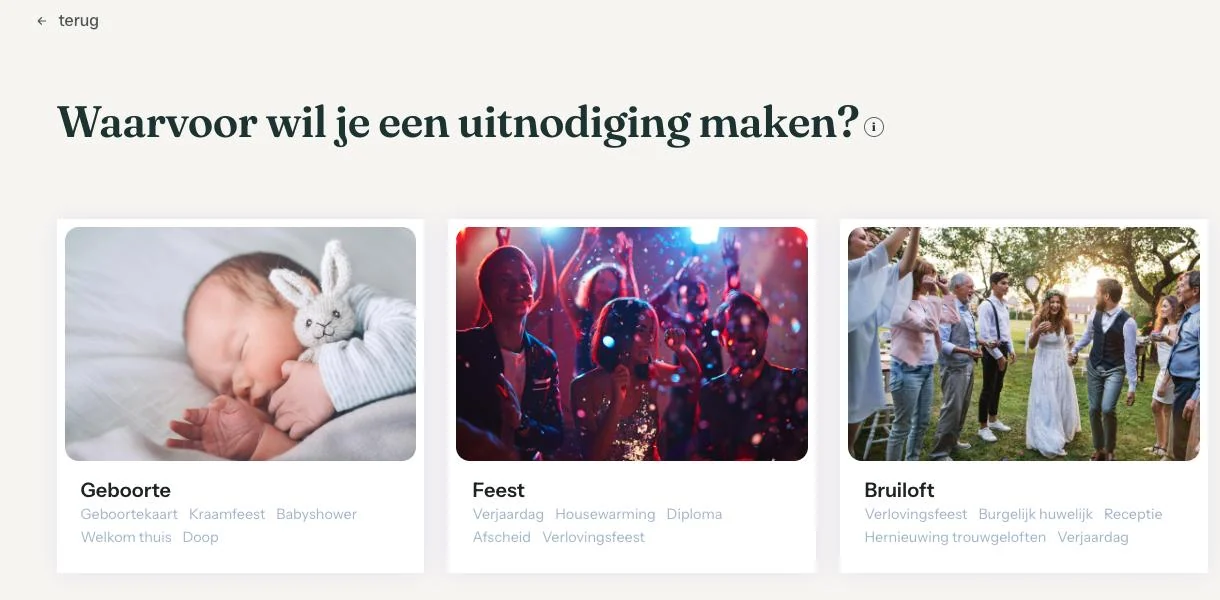
2. Kies een ontwerp
Je ziet nu alle ontwerpen voor die gelegenheid. Klik op het ontwerp dat je aanspreekt. Wil je liever een eenvoudige opzet die je zelf invult, kies dan Begin (bijna) vanaf nul, het eerste vak met het plusteken.
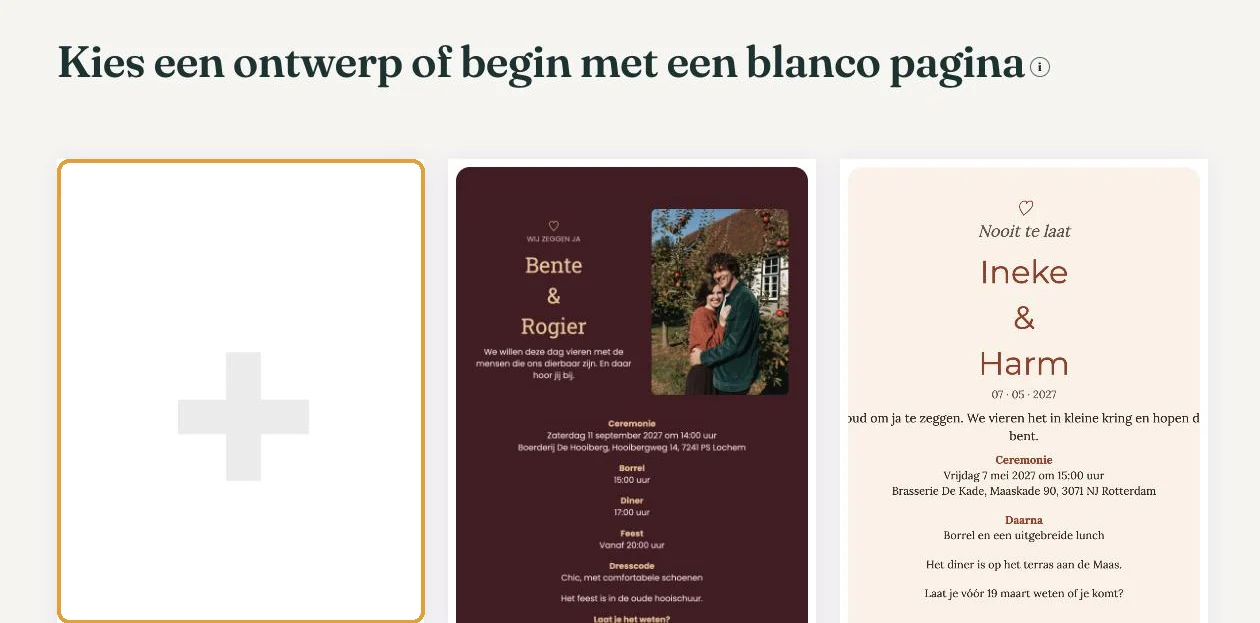
Over het verschil lees je meer in Kant-en-klaar ontwerp of zelf beginnen?.
3. Vul de details in
Vul de naam in (bij een bruiloft de namen van het stel), de datum, de tijd en de locatie. Het webadres van je uitnodiging wordt voorgesteld op basis van de naam. Je mag het aanpassen: gebruik letters, cijfers en streepjes.
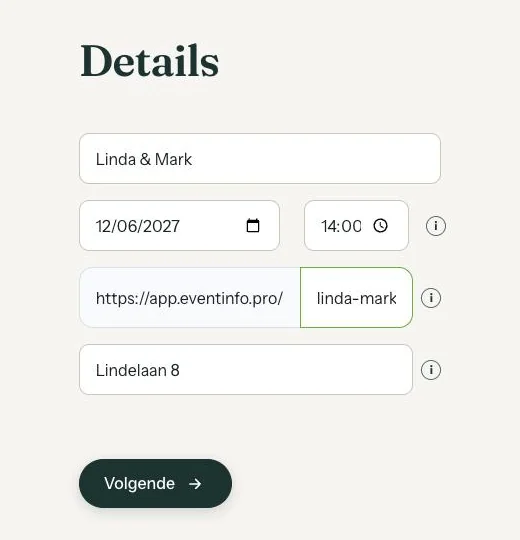
4. Maak het ontwerp af
Je komt nu in de builder. Naam, datum en tijd staan al op de kaart, maar een deel van de voorbeeldtekst hoort nog bij het ontwerp. Daarom zie je bovenaan de melding Lees de tekst aandachtig door.
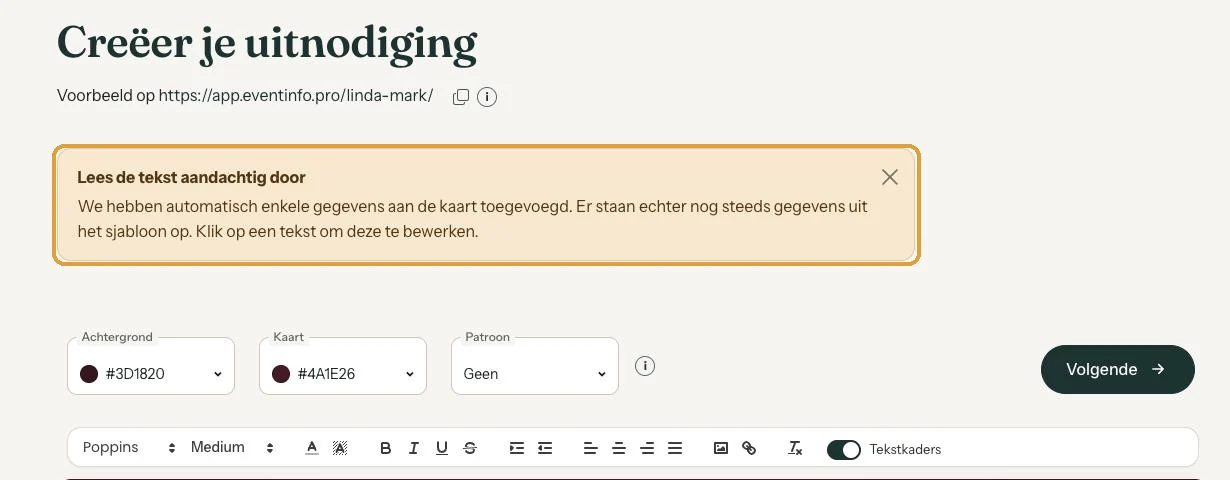
- Klik op een tekst om hem te wijzigen.
- Klik op de voorbeeldfoto om je eigen foto te plaatsen.
- Kleuren en patroon kies je in de balk boven de kaart.
5. Bewaren en delen
Klik op Volgende. Eventinfo.pro maakt dan afbeeldingen voor social media en apps zoals WhatsApp; dat duurt een paar tellen. Daarna zie je Alles opgeslagen, met de link van je uitnodiging.
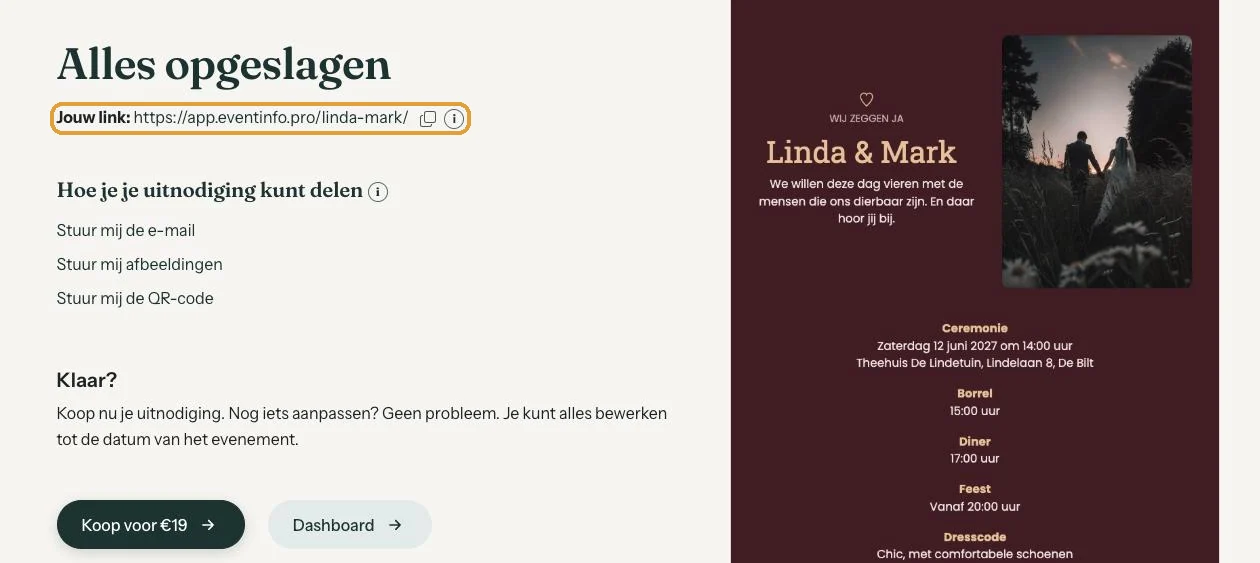
Je kunt nu kopen en activeren, of eerst rustig kijken. Wijzigen kan tot de datum van het event.
Volgende stap: Je uitnodiging bekijken zoals je gasten hem zien
Laatst bijgewerkt: 23 oktober 2026