Un código QR en tu tarjeta o folleto
Con un código QR, tus invitados pasan del papel a tu invitación. Te lo envías por correo y lo pones en una tarjeta, un folleto o un cartel.
Conseguir el código QR
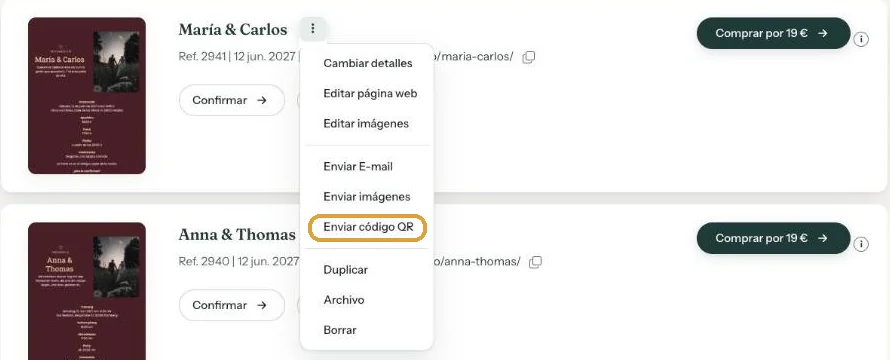
- En el Escritorio, abre el menú de tres puntos junto a tu invitación.
- Haz clic en Enviar código QR. No se abre ninguna ventana: verás enseguida ¡Mensaje enviado!
- Abre el correo en tu buzón (la dirección de tu cuenta) y guarda el adjunto. Es una imagen PNG.
Justo después de guardar también puedes usar Envíame el código QR en la pantalla Todo guardado.
El código usa los colores de tu diseño: el color de la tarjeta de fondo y el del texto para los cuadraditos.
Usarlo
- En una invitación impresa o un anuncio de nacimiento, con una frase como «Escanea para ver el programa y confirmar».
- En un folleto o un cartel, por ejemplo para una jornada de puertas abiertas o una despedida.
- En un letrero en la entrada, para que tus invitados escriban enseguida en el libro de visitas.
Probarlo
Imprime una copia de prueba y escanéala con la cámara del móvil antes de encargar todo el lote. Si no se lee bien, imprime el código más grande o usa para la impresión un diseño con más contraste entre la tarjeta y el texto.
No cambies la dirección web después de imprimir. El código QR apunta a tu enlace. Si lo cambias, el código impreso deja de funcionar. Consulta La dirección web de tu invitación.
Siguiente paso: Enviar una nueva versión tras un cambio
Última actualización: 23 de octubre de 2026
- Todas las formas de compartir tu invitación
- Enviar por correo desde Eventinfo.pro
- Reenvía tú mismo la invitación
- Enviar una invitación por WhatsApp
- Un código QR en tu tarjeta o folleto
- Enviar una nueva versión tras un cambio
- La dirección web de tu invitación
- Compartir en Instagram
- Compartir en Facebook
- Compartir en LinkedIn
- Compartir en X
- Compartir por Signal, Telegram o SMS
- Recordar a tus invitados