Un code QR sur votre carte ou votre flyer
Un code QR permet à vos invités de passer du papier à votre invitation. Vous recevez le code par e-mail et l’imprimez sur une carte, un flyer ou une affiche.
Obtenir le code QR
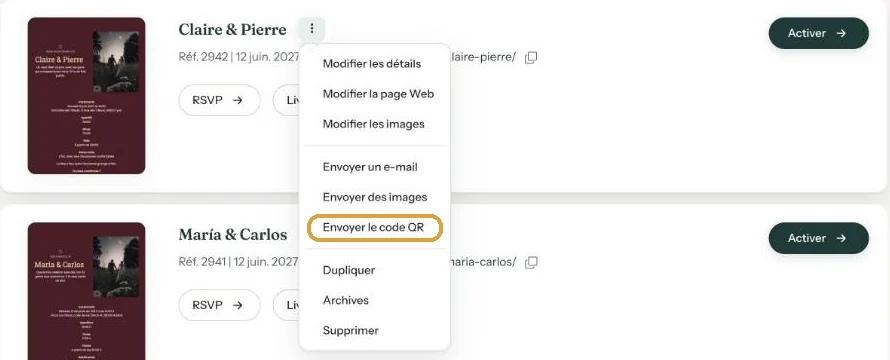
- Dans le Tableau de bord, ouvrez le menu à trois points à côté de votre invitation.
- Cliquez sur Envoyer le code QR. Aucune fenêtre ne s’ouvre : le message Message Envoyé ! s’affiche aussitôt.
- Ouvrez l’e-mail dans votre messagerie (l’adresse de votre compte) et enregistrez la pièce jointe, une image PNG.
Juste après l’enregistrement, vous pouvez aussi utiliser Envoie-moi le code QR sur l’écran Tout est sauvegardé.
Le code reprend les couleurs de votre création : la couleur de la carte en fond, celle du texte pour les modules.
L’utiliser
- Sur une invitation ou un faire-part imprimé, avec une phrase comme « Scannez pour le programme et pour répondre ».
- Sur un flyer ou une affiche, par exemple pour une journée portes ouvertes ou un pot de départ.
- Sur un panneau à l’entrée, pour que les invités puissent écrire tout de suite dans le livre d’or.
Le tester
Imprimez un exemplaire d’essai et scannez-le avec l’appareil photo de votre téléphone avant de lancer toute l’impression. S’il se lit mal, imprimez le code plus grand ou choisissez pour l’impression une création plus contrastée entre la carte et le texte.
Étape suivante: Envoyer une nouvelle version après une modification
Dernière mise à jour: 23 octobre 2026
- Toutes les façons de partager votre invitation
- Envoyer par e-mail via Eventinfo.pro
- Transférer vous-même l'invitation
- Envoyer une invitation par WhatsApp
- Un code QR sur votre carte ou votre flyer
- Envoyer une nouvelle version après une modification
- L'adresse web de votre invitation
- Partager sur Instagram
- Partager sur Facebook
- Partager sur LinkedIn
- Partager sur X
- Partager via Signal, Telegram ou SMS
- Relancer vos invités