Ein QR-Code auf Karte oder Flyer
Mit einem QR-Code gelangen Gäste vom Papier direkt zu Ihrer Einladung. Sie lassen sich den Code per E-Mail schicken und drucken ihn auf Karte, Flyer oder Plakat.
Den QR-Code abrufen
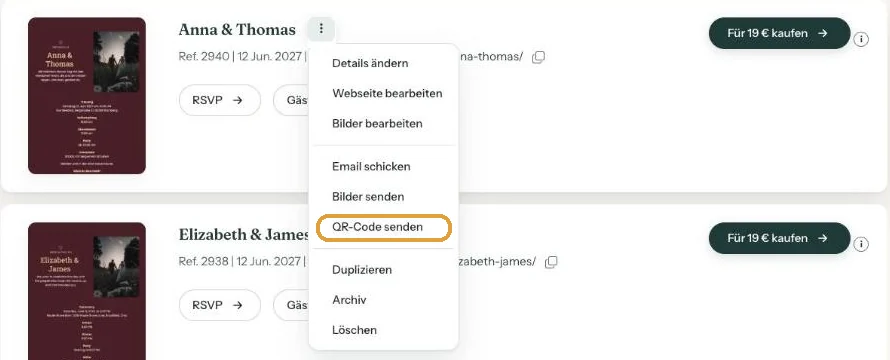
- Öffnen Sie im Dashboard das Drei-Punkte-Menü neben Ihrer Einladung.
- Klicken Sie auf QR-Code senden. Es öffnet sich kein Fenster; Sie sehen sofort Nachricht gesendet!
- Öffnen Sie die E-Mail in Ihrem Postfach (Adresse Ihres Kontos) und speichern Sie den Anhang, ein PNG-Bild.
Direkt nach dem Speichern geht das auch auf dem Bildschirm Alle gespeichert, mit Schick mir den QR-Code.
Der Code übernimmt die Farben Ihres Designs: die Kartenfarbe als Hintergrund, die Textfarbe für die Punkte.
Verwenden
- Auf einer gedruckten Einladung oder Geburtskarte, mit einem Satz wie „Scannen für Programm und Zusage“.
- Auf einem Flyer oder Plakat, etwa für einen Tag der offenen Tür oder einen Abschiedsempfang.
- Auf einem Schild am Eingang, damit Gäste gleich ins Gästebuch schreiben können.
Testen
Drucken Sie ein Probeexemplar und scannen Sie es mit der Handykamera, bevor Sie einen ganzen Stapel drucken lassen. Klappt es nicht zuverlässig, drucken Sie den Code größer oder wählen Sie für den Druck ein Design mit mehr Kontrast zwischen Karte und Text.
Ändern Sie die Webadresse nach dem Druck nicht mehr. Der QR-Code verweist auf Ihren Link. Ändern Sie ihn, funktioniert der gedruckte Code nicht mehr. Siehe Die Webadresse Ihrer Einladung.
Nächster Schritt: Nach einer Änderung eine neue Fassung senden
Zuletzt aktualisiert: 23. Oktober 2026
- Alle Möglichkeiten, Ihre Einladung zu teilen
- Per E-Mail über Eventinfo.pro versenden
- Einladung selbst weiterleiten
- Einladung per WhatsApp verschicken
- Ein QR-Code auf Karte oder Flyer
- Nach einer Änderung eine neue Fassung senden
- Die Webadresse Ihrer Einladung
- Auf Instagram teilen
- Auf Facebook teilen
- Auf LinkedIn teilen
- Auf X teilen
- Über Signal, Telegram oder SMS teilen
- Gäste erinnern