Afgeronde hoeken en schaduw
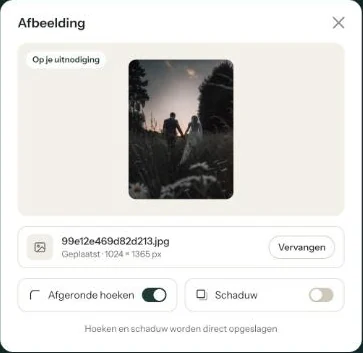
In het venster Afbeelding staan twee schakelaars: Afgeronde hoeken en Schaduw. Je ziet het effect meteen, en het wordt direct bewaard.
Zo zet je ze aan
- Klik in de builder op de foto op je kaart.
- Zet Afgeronde hoeken, Schaduw of allebei aan. Onder in het venster staat Hoeken en schaduw worden direct opgeslagen.
- Sluit het venster met het kruisje. Op Afbeelding plaatsen klikken is hiervoor niet nodig.
Wat verandert er?
- Afgeronde hoeken geeft je foto zachte, ronde hoeken. Ook de knoppen onderaan je uitnodiging worden dan helemaal rond.
- Schaduw legt een lichte schaduw rond de foto, waardoor hij iets loskomt van de kaart.
De instelling hoort bij je uitnodiging, niet bij één foto. Vervang je de foto later, dan krijgt de nieuwe dezelfde hoeken en schaduw.
Waar zie je het niet?
In de afbeeldingen voor social media (De afbeeldingen voor social media) en in de e-mail die Eventinfo.pro naar je gasten stuurt, staat de foto zonder deze effecten. Het venster Afbeelding bij Bewerk afbeeldingen heeft de schakelaars daarom ook niet.
Kijk even naar je kaartkleur. Op een lichte kaart valt een schaduw beter op dan op een donkere.
Volgende stap: Een illustratie in plaats van een foto
Laatst bijgewerkt: 23 oktober 2026