Esquinas redondeadas y sombra
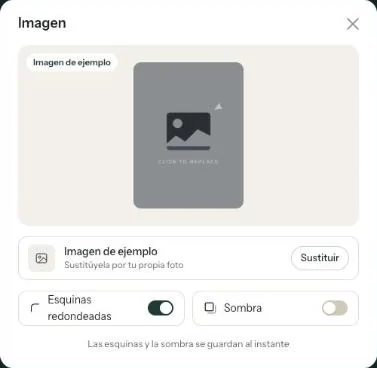
En la ventana Imagen hay dos interruptores: Esquinas redondeadas y Sombra. Ves el efecto en el momento y se guarda al instante.
Cómo activarlos
- En el editor, haz clic en la foto de tu tarjeta.
- Activa Esquinas redondeadas, Sombra o los dos. Abajo en la ventana pone Las esquinas y la sombra se guardan al instante.
- Cierra la ventana con la cruz. No hace falta pulsar Colocar imagen.
¿Qué cambia?
- Esquinas redondeadas suaviza las esquinas de tu foto. Los botones al pie de la invitación también pasan a ser totalmente redondeados.
- Sombra añade una sombra ligera alrededor de la foto, que parece separarse un poco de la tarjeta.
El ajuste pertenece a la invitación, no a una foto concreta. Si cambias la foto más adelante, la nueva tendrá las mismas esquinas y la misma sombra.
Dónde no se ve
En las imágenes para redes sociales (Las imágenes para redes sociales) y en el correo que Eventinfo.pro envía a tus invitados, la foto aparece sin estos efectos. Por eso la ventana Imagen de Editar imágenes no tiene los interruptores.
Ten en cuenta el color de la tarjeta. La sombra se nota más sobre una tarjeta clara que sobre una oscura.
Siguiente paso: Una ilustración en vez de una foto
Última actualización: 23 de octubre de 2026