Coins arrondis et ombre
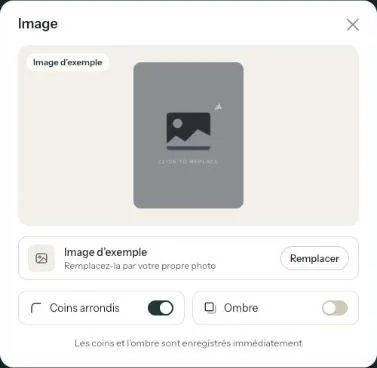
La fenêtre Image comporte deux interrupteurs : Coins arrondis et Ombre. L’effet est visible aussitôt et enregistré immédiatement.
Les activer
- Dans l’éditeur, cliquez sur la photo de votre carte.
- Activez Coins arrondis, Ombre ou les deux. En bas de la fenêtre s’affiche Les coins et l’ombre sont enregistrés immédiatement.
- Fermez la fenêtre avec la croix. Inutile de cliquer sur Placer l’image.
Qu’est-ce qui change ?
- Coins arrondis adoucit les angles de votre photo. Les boutons en bas de l’invitation deviennent eux aussi entièrement arrondis.
- Ombre ajoute une ombre légère autour de la photo, qui se détache un peu de la carte.
Le réglage est lié à l’invitation, pas à une photo précise. Si vous remplacez la photo plus tard, la nouvelle reprend les mêmes coins et la même ombre.
Où l’effet n’apparaît pas
Sur les images pour les réseaux sociaux (Les images pour les réseaux sociaux) et dans l’e-mail qu’Eventinfo.pro envoie à vos invités, la photo s’affiche sans ces effets. C’est pourquoi la fenêtre Image de Modifier les images n’a pas ces interrupteurs.
Pensez à la couleur de la carte. Une ombre se remarque davantage sur une carte claire que sur une carte foncée.
Étape suivante: Une illustration plutôt qu'une photo
Dernière mise à jour: 23 octobre 2026