Een foto toevoegen of vervangen
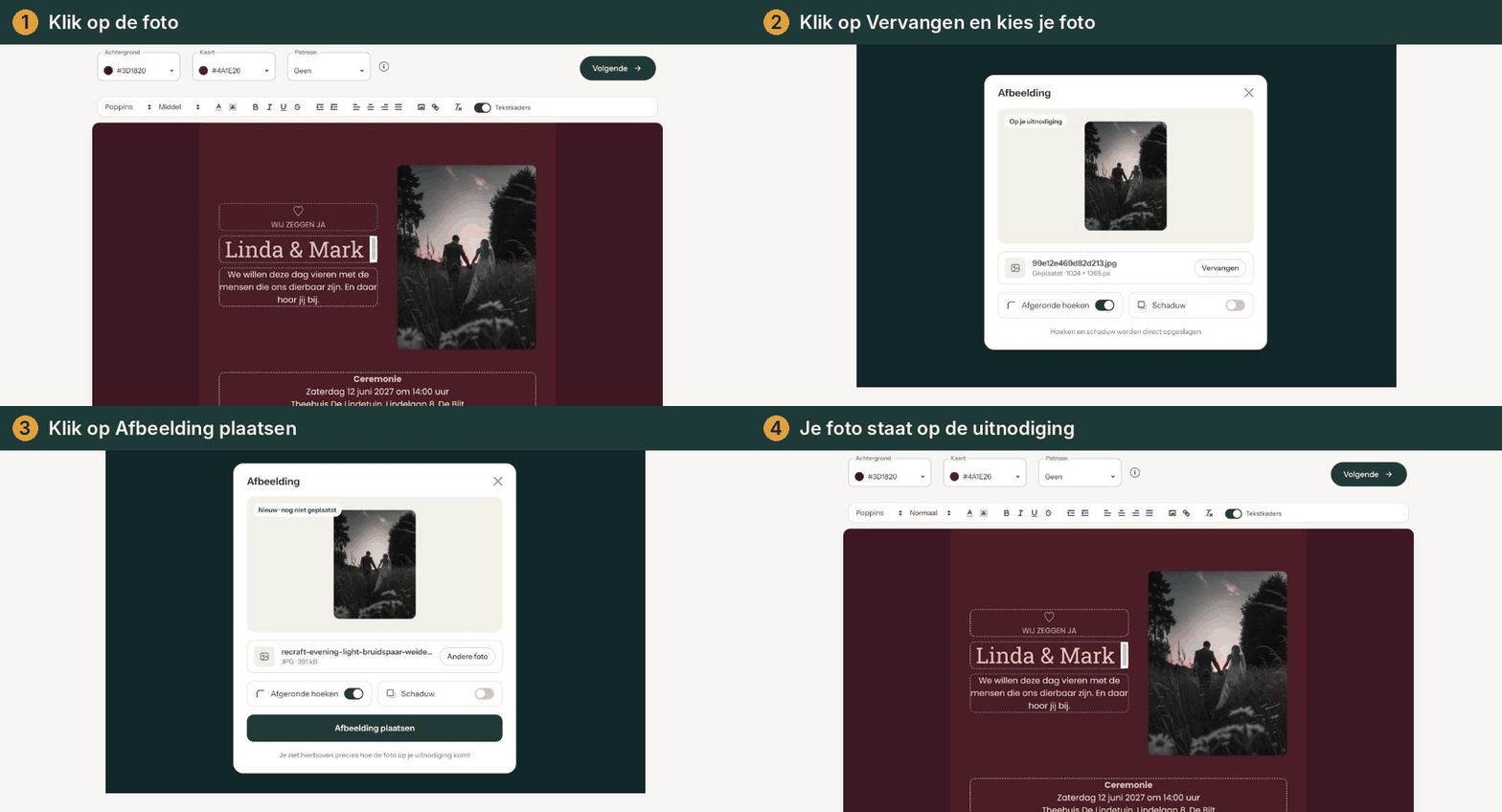
Klik in de builder op de foto op je kaart. Het venster Afbeelding gaat open: daar kies je je eigen foto en zet je hem op de uitnodiging.
1. Open het venster Afbeelding
Klik op de voorbeeldfoto, of op de afbeeldingsknop in de tekstbalk. Bovenaan het venster zie je de foto die nu op je uitnodiging staat. Hoort die nog bij het ontwerp, dan staat er Voorbeeldafbeelding bij. Een eigen foto herken je aan Op je uitnodiging, met de bestandsnaam en de afmetingen.
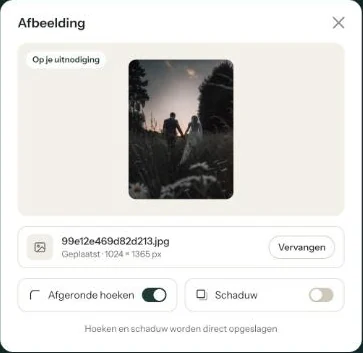
2. Kies je foto
Klik op Vervangen en kies een bestand. Op een computer kun je een foto ook in het venster slepen; op je telefoon kies je gewoon uit je foto’s. Je kunt JPG, PNG, WEBP en HEIC (iPhone) gebruiken. Een HEIC-foto wordt omgezet naar JPG.
3. Plaats de foto
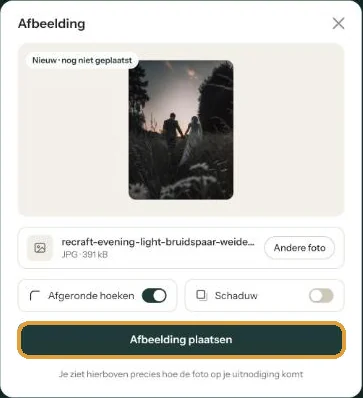
De nieuwe foto verschijnt met het label Nieuw · nog niet geplaatst. Wat je ziet, is precies hoe hij op je uitnodiging komt. Toch een andere? Klik op Andere foto. Tevreden? Klik op Afbeelding plaatsen. De knop laat zien hoe ver het uploaden is; daarna sluit het venster en staat je foto op de kaart.
Volgende stap: Welke foto werkt het best?
Laatst bijgewerkt: 23 oktober 2026