Achtergrondkleuren kiezen
Achtergrondkleuren kiezen
Met de juiste achtergrondkleuren zorg je dat je uitnodiging er verzorgd en professioneel uitziet. In Eventinfo.pro kun je drie soorten kleuren instellen: de Kaart kleur, de Achtergrond kleur en de Tekstmarkering voor losse woorden of zinnen.
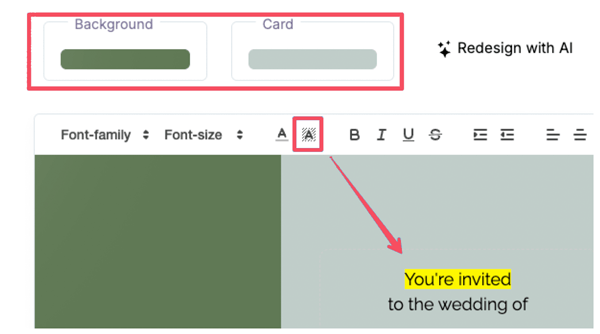
1. Kaart kleur
De kaart kleur is de achtergrond achter je tekst en foto. Dit is het canvas van je uitnodiging. Kies een tint die goed past bij de foto en de sfeer van je event.
- Klik in de editor op Kaart.
- Kies een kleur in het palet, voer een hexcode in of gebruik het pipet om een kleur uit je foto te pakken.
- Bekijk het resultaat direct in de preview.
2. Achtergrond kleur
De achtergrond kleur vult de ruimte naast de kaart. Op kleine schermen zie je dit niet, maar op grotere schermen geeft dit je uitnodiging extra uitstraling.
- Klik in de editor op Achtergrond.
- Selecteer een kleur via het palet, een hexcode of met het pipet.
- Probeer een kleur die contrasteert of juist aansluit bij de kaart kleur.
3. Tekstmarkering
Wil je specifieke woorden of zinnen extra laten opvallen? Dan kun je een achtergrondkleur achter tekst plaatsen, vergelijkbaar met markeren in Microsoft Word.
- Selecteer het woord of de zin die je wilt markeren.
- Klik in de werkbalk op het markeericoon (A met achtergrond).
- Kies een kleur uit het palet. De tekst wordt direct gemarkeerd.
Tips voor een mooi resultaat
- Rustig houden: gebruik maximaal twee hoofdkleuren en één accentkleur.
- Leesbaarheid eerst: zorg voor voldoende contrast tussen tekst en achtergrond.
- Match met foto: haal kleuren uit je foto met het pipet voor een harmonieus geheel.
Aan de slag
Experimenteer met kleuren in de editor. Je kunt altijd terug en opnieuw kiezen totdat je de perfecte combinatie hebt gevonden.
Last Update: 10 October 2025