Kleurenkiezer gebruiken
Begin met een foto
Voeg eerst een foto toe aan de uitnodiging. Een bijpassende kleur ziet er altijd beter uit wanneer die uit je afbeelding komt.
- Open je ontwerp en voeg een foto toe of vervang de bestaande.
- Zorg dat de foto zichtbaar is op het canvas.
Open de kleurenkiezer
- Ga naar het tabblad Achtergrond.
- Klik op het kleurbolletje om het palet te openen.
Kies uit je foto met de pipet
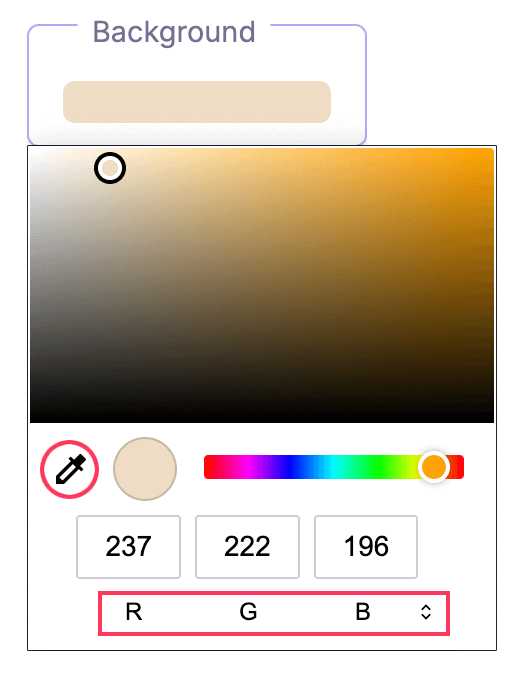
Met de pipet pas je de achtergrond direct aan op je foto.
- Klik op het pipet-icoon in het palet.
- Beweeg de cursor over je foto. Je ziet een live voorbeeld.
- Klik op de plek die je mooi vindt. Het voorbeeldrondje toont de gekozen kleur.
- Herhaal op andere plekken tot het goed past.
💡
Kies een kleur uit huidtinten, kleding of een logo voor een strak en consistent resultaat.
Fijn afstellen in het palet
- Versleep in het grote vlak om helderheid en verzadiging aan te passen.
- Gebruik de regenboogbalk om de kleurtint te veranderen (rood, blauw, groen, enz.).
- Bekijk het voorbeeldrondje om de uiteindelijke kleur te bevestigen.
Exacte waarden invoeren (RGB, HSL, hex)
Voer waarden in als je een precieze huisstijlkleur nodig hebt of een code wilt overnemen.
- Klik op de labels R G B om de invoermodus te wisselen.
- Kies RGB, HSL of hex.
- Voer je waarden in (bijvoorbeeld 255 0 0, of hsl(0 100% 50%), of #ff0000).
Opslaan en hergebruiken
Noteer de hex-code die je hebt gekozen. Gebruik die ook voor teksten, knoppen of overlays om alles op elkaar af te stemmen.
Last Update: 10 October 2025