Afbeelding wijzigen
Wissel de foto in seconden
Gebruik de juiste foto om de toon te zetten en kliks te krijgen. Een afbeelding wijzigen is snel en veilig, zodat je kunt testen en verfijnen. De opmaak blijft staan, je vervangt alleen de foto—jij houdt de controle.
Afbeelding wijzigen op webpagina en e-mail
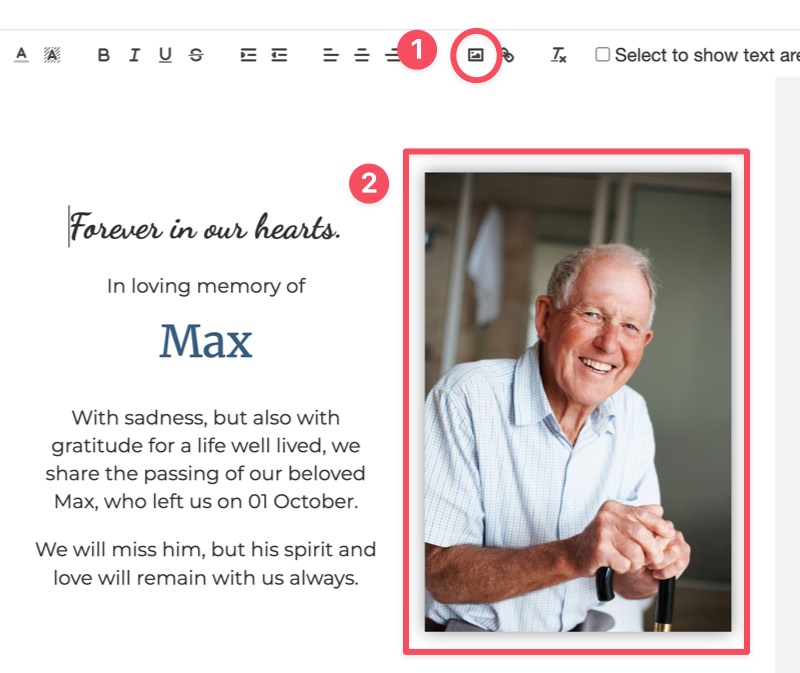
Tijdens het bewerken heb je twee manieren om de afbeeldingskiezer te openen.
- Klik op het pictogram Afbeelding in de editor-werkbalk.
- Of klik op de afbeelding zelf op het canvas.
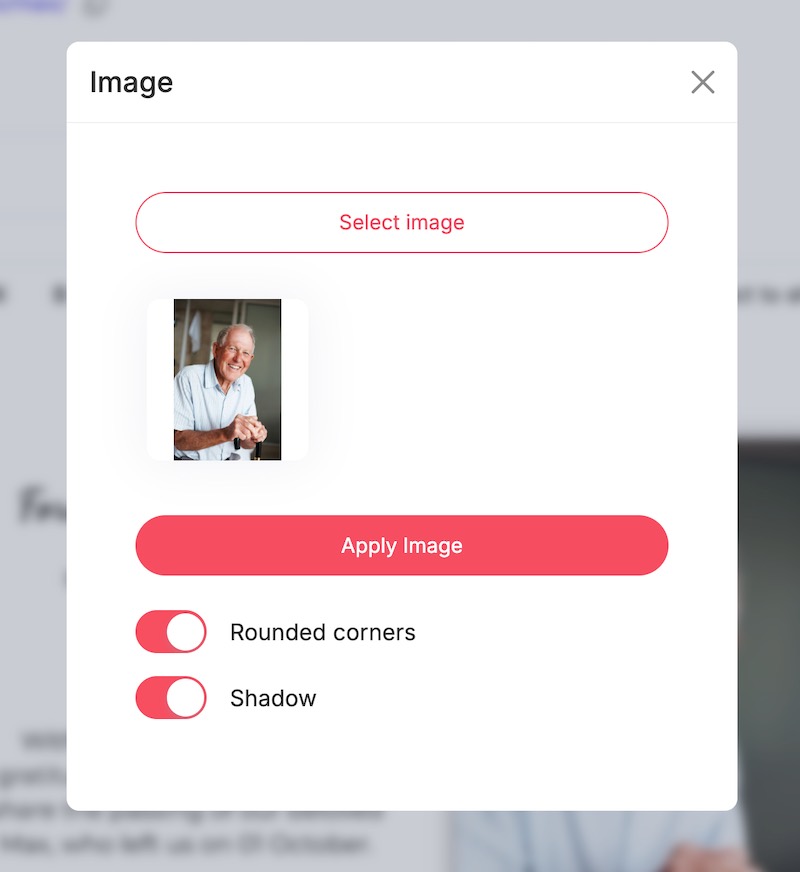
Doe dit in het venster Afbeelding:
- Kies Select image en selecteer een bestand op je device.
- Controleer de preview.
- Klik op Apply image om je uitnodiging te updaten.
Afbeelding wijzigen voor social media-afbeeldingen
In de volgende stap maak je de drie social media-afbeeldingen. Hier kun je de afbeeldingskiezer alleen via de werkbalk openen.
- Klik op het pictogram Afbeelding in de werkbalk.
- Kies je foto en klik op Apply image.
⚠️ Gebruik je een portret? Zorg dat je toestemming hebt om het te delen.
Beeldinstellingen: afgeronde hoeken en schaduw
Geef de foto een zachtere look of extra diepte.
- Afgeronde hoeken — voegt een subtiele radius toe.
- Schaduw — laat de foto loskomen van de achtergrond.
Schakel deze opties in het venster Afbeelding en bekijk de preview voordat je toepast.
Snel checken voor je publiceert
- Gezichten gecentreerd en niet vreemd afgesneden.
- Geen logo’s of watermerken in de hoek.
- Kleuren passen bij de stijl van je uitnodiging.
Last Update: 13 October 2025