Bild ändern
Foto in Sekunden tauschen
Mit dem richtigen Bild triffst du den Ton und erhöhst Klicks. Ein Bild ändern geht schnell und sicher, so testest und optimierst du leicht. Das Layout bleibt, du ersetzt nur das Foto—du behältst die Kontrolle.
Bild auf Webseite und E-Mail ändern
Beim Bearbeiten gibt es zwei Wege, den Bild-Dialog zu öffnen.
- Auf das Bild-Symbol in der Editor-Toolbar klicken.
- Oder direkt auf das Bild auf der Leinwand klicken.
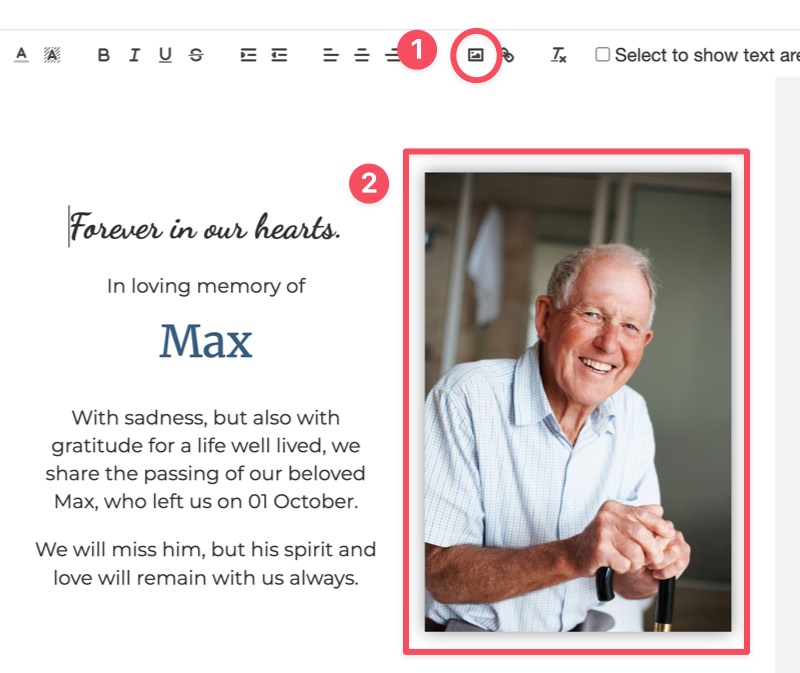
Im Bildfenster machst du Folgendes:
- Select image wählen und eine Datei vom Gerät auswählen.
- Vorschau prüfen.
- Mit Apply image die Einladung aktualisieren.
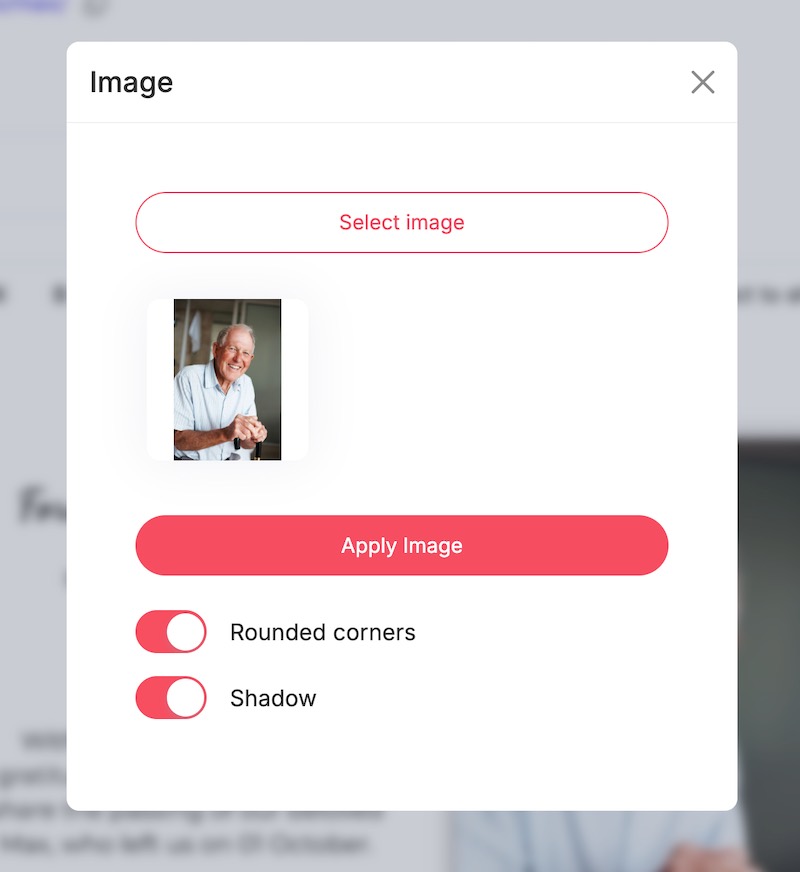
Bild für Social-Media-Bilder ändern
Im nächsten Schritt erstellst du drei Social-Media-Bilder. Hier kannst du den Bild-Dialog nur über die Toolbar öffnen.
- Auf das Bild-Symbol in der Toolbar klicken.
- Foto wählen und Apply image klicken.
⚠️
Bei Portraits: Stelle sicher, dass du die Erlaubnis zur Veröffentlichung hast.
Bildeinstellungen: abgerundete Ecken und Schatten
Gib dem Foto einen weicheren Look oder mehr Tiefe.
- Abgerundete Ecken — fügt einen sanften Radius hinzu.
- Schatten — hebt das Bild vom Hintergrund ab.
Optionen im Bildfenster umschalten und in der Vorschau prüfen, dann anwenden.
Kurz prüfen vor dem Veröffentlichen
- Gesichter zentriert und nicht unglücklich beschnitten.
- Keine Logos oder Wasserzeichen in den Ecken.
- Farben passen zum Stil deiner Einladung.
Last Update: 13 October 2025