Farbwähler verwenden
Mit einem Foto beginnen
Fügen Sie zuerst ein Foto in die Einladung ein. Ein passender Farbton wirkt am besten, wenn er direkt aus dem Bild stammt.
- Öffnen Sie Ihr Design und fügen Sie ein Foto hinzu oder ersetzen Sie das vorhandene.
- Stellen Sie sicher, dass das Foto auf der Arbeitsfläche sichtbar ist.
Farbwähler öffnen
- Gehen Sie zum Reiter Hintergrund.
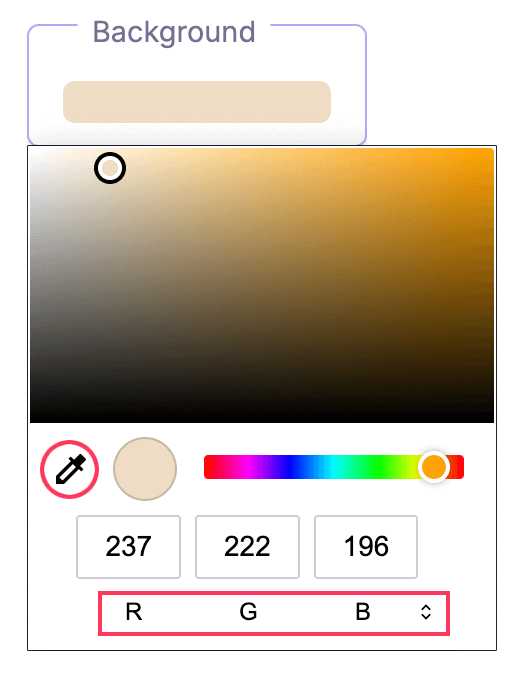
- Klicken Sie auf den Farbpunkt, um die Palette zu öffnen.
Mit der Pipette aus dem Foto wählen
Mit der Pipette stimmen Sie den Hintergrund schnell auf Ihr Foto ab.
- Klicken Sie auf das Pipetten-Symbol in der Palette.
- Bewegen Sie den Cursor über Ihr Foto. Eine Vorschau wird angezeigt.
- Klicken Sie auf die gewünschte Stelle. Der Vorschau-Kreis zeigt die gewählte Farbe.
- Wiederholen Sie dies, bis es passt.
💡
Wählen Sie eine Farbe aus Hauttönen, Kleidung oder einem Logo für ein klares, einheitliches Design.
Feinjustieren in der Palette
- Ziehen Sie im großen Feld, um Helligkeit und Sättigung zu ändern.
- Nutzen Sie den Regenbogenbalken, um den Farbton zu wechseln (Rot, Blau, Grün usw.).
- Überprüfen Sie den Vorschau-Kreis, um den Farbton zu bestätigen.
Exakte Werte eingeben (RGB, HSL, Hex)
Geben Sie Werte ein, wenn Sie eine präzise Markenfarbe oder einen Code verwenden möchten.
- Klicken Sie auf die Beschriftungen R G B, um den Eingabemodus zu ändern.
- Wählen Sie RGB, HSL oder Hex.
- Tragen Sie Ihre Werte ein (z. B. 255 0 0, oder hsl(0 100% 50%), oder #ff0000).
Speichern und wiederverwenden
Notieren Sie den Hex-Code. Verwenden Sie ihn auch für Texte, Buttons oder Overlays, um ein einheitliches Bild zu schaffen.
Last Update: 10 October 2025