Cambiar imagen
Cambia la imagen en segundos
La foto correcta marca el tono y anima a hacer clic. Cambiar la imagen es rápido y seguro, para que pruebes y mejores. El diseño se mantiene; solo sustituyes la foto—tú tienes el control.
Cambiar la imagen en la página web y el email
Al editar la invitación, tienes dos formas de abrir el selector de imagen.
- Haz clic en el icono de imagen de la barra del editor.
- O haz clic en la imagen directamente en el lienzo.
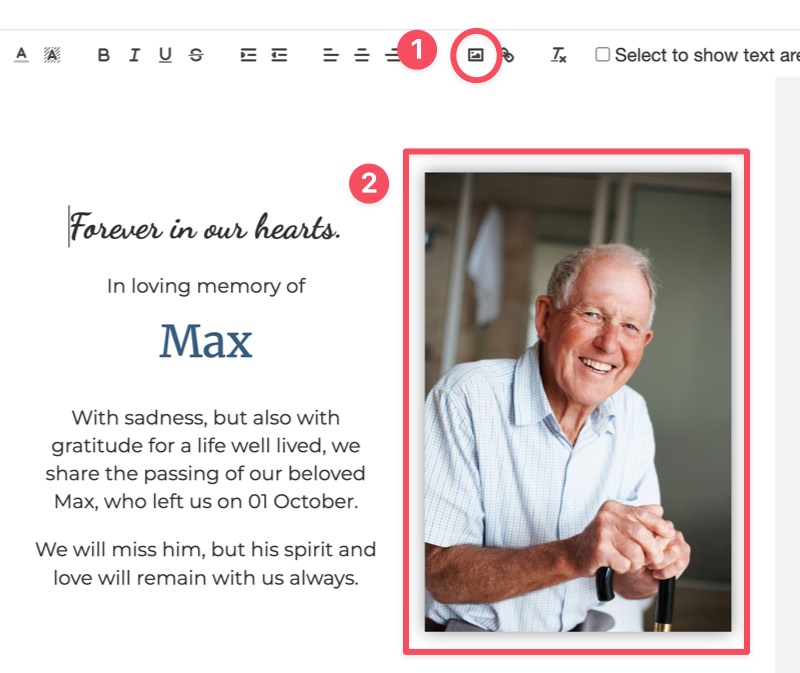
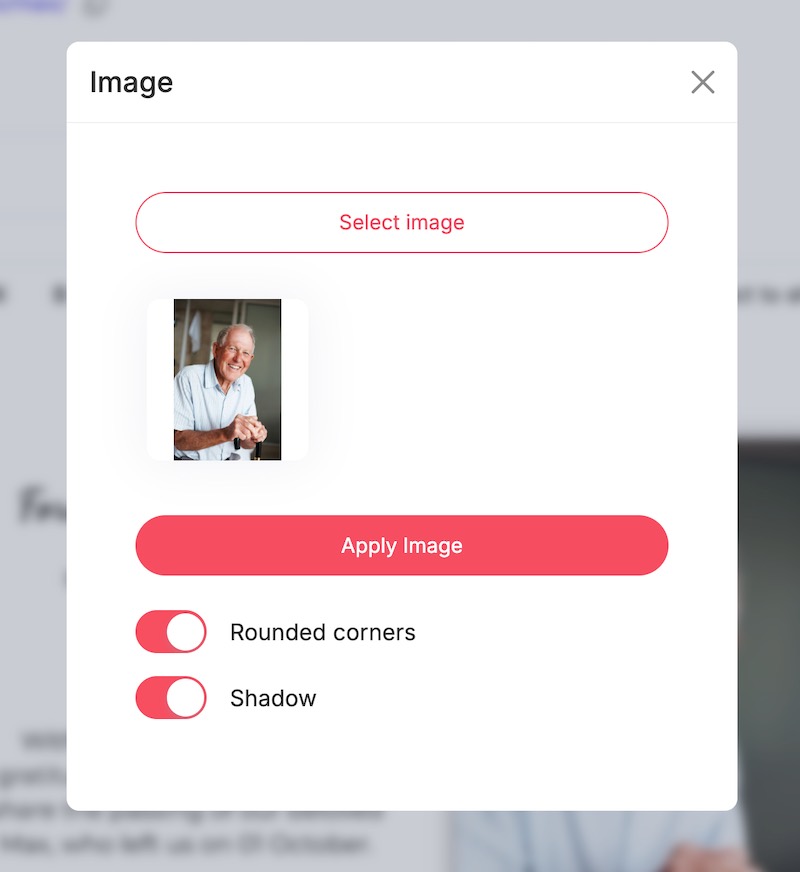
En la ventana de imagen, sigue estos pasos:
- Elige Select image y selecciona un archivo de tu dispositivo.
- Revisa la vista previa.
- Haz clic en Apply image para actualizar la invitación.
Cambiar la imagen para las imágenes de redes sociales
En el siguiente paso crearás las tres imágenes para redes sociales. Aquí solo puedes abrir el selector desde la barra de herramientas.
- Haz clic en el icono de imagen de la barra.
- Elige tu foto y pulsa Apply image.
⚠️
Si usas un retrato, asegúrate de tener permiso para compartirlo.
Ajustes de imagen: esquinas redondeadas y sombra
Da a la foto un aspecto más suave o más profundidad.
- Esquinas redondeadas — añade un radio sutil.
- Sombra — separa la imagen del fondo.
Activa estas opciones en la ventana de imagen y revisa la vista previa antes de aplicar.
Comprobaciones rápidas antes de publicar
- Rostros centrados y sin recortes incómodos.
- Sin logos ni marcas de agua en las esquinas.
- Colores acordes con el estilo de tu invitación.
Last Update: 13 October 2025