Usar el selector de color
Empieza con una foto
Primero añade una foto a la invitación. Un color que proviene de la imagen siempre se verá más natural.
- Abre tu diseño y añade o reemplaza la foto.
- Asegúrate de que la foto sea visible en el lienzo.
Abrir el selector de color
- Ve a la pestaña Fondo.
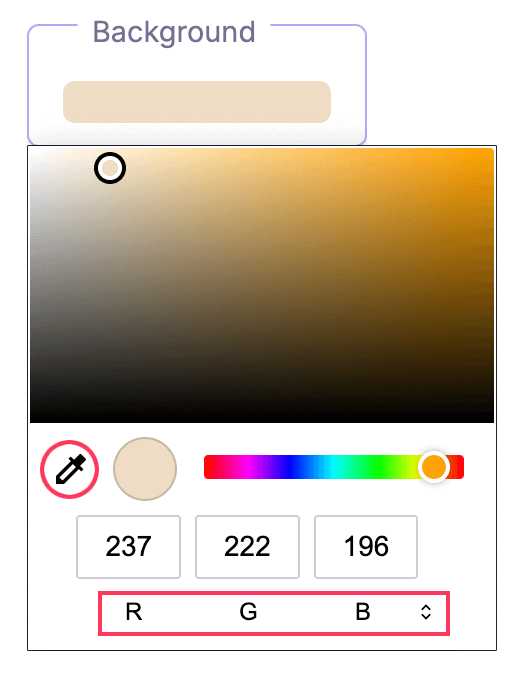
- Haz clic en el punto de color para abrir la paleta.
Seleccionar con el cuentagotas
El cuentagotas te permite adaptar el fondo a tu foto de forma rápida.
- Haz clic en el icono de cuentagotas en la paleta.
- Mueve el cursor sobre la foto. Verás una vista previa en vivo.
- Haz clic en el punto que prefieras. El círculo de vista previa muestra el color elegido.
- Repite en otras áreas hasta que encaje bien.
💡
Elige un color de tonos de piel, ropa o logotipo para lograr un aspecto limpio y uniforme.
Ajustar en la paleta
- Arrastra dentro del cuadro grande para ajustar brillo y saturación.
- Usa la barra arcoíris para cambiar el tono (rojo, azul, verde, etc.).
- Revisa el círculo de vista previa para confirmar el color final.
Ingresar valores exactos (RGB, HSL, hex)
Introduce valores si necesitas un color exacto de marca o copiar un código.
- Haz clic en las etiquetas R G B para cambiar el modo de entrada.
- Elige RGB, HSL o hex.
- Introduce tus valores (por ejemplo 255 0 0, o hsl(0 100% 50%), o #ff0000).
Guardar y reutilizar
Anota el código hex que has elegido. Úsalo también para textos, botones u overlays y mantener todo alineado.
Last Update: 10 October 2025