Ihre erste Einladung erstellen
Gestaltungserfahrung brauchen Sie nicht. Sie beginnen mit einem Beispiel und ersetzen, was nicht passt. Unterbrechen und später weitermachen geht jederzeit: Die Einladung bleibt in Ihrem Dashboard.
1. Anlass wählen
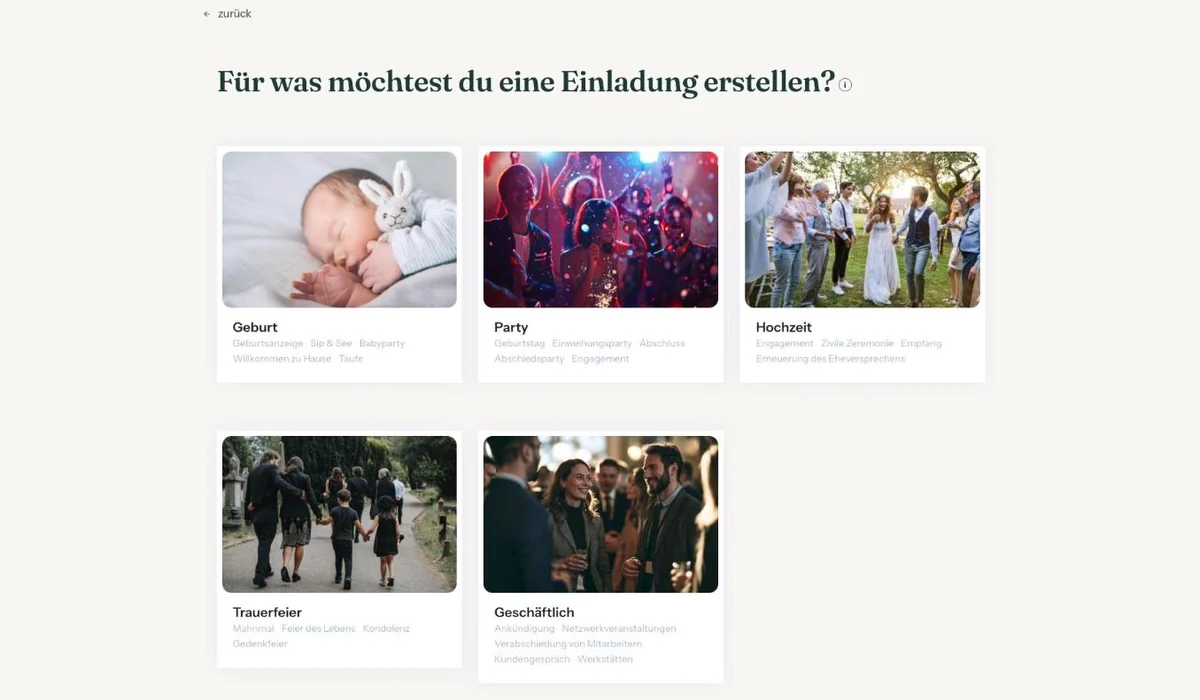
Klicken Sie im Dashboard auf Neue Einladung erstellen und wählen Sie den passenden Anlass. Unter jedem Foto stehen Beispiele, etwa Babyparty oder Abschiedsparty. Unsicher? Kein Problem, alle Texte lassen sich später noch ändern.
2. Design wählen
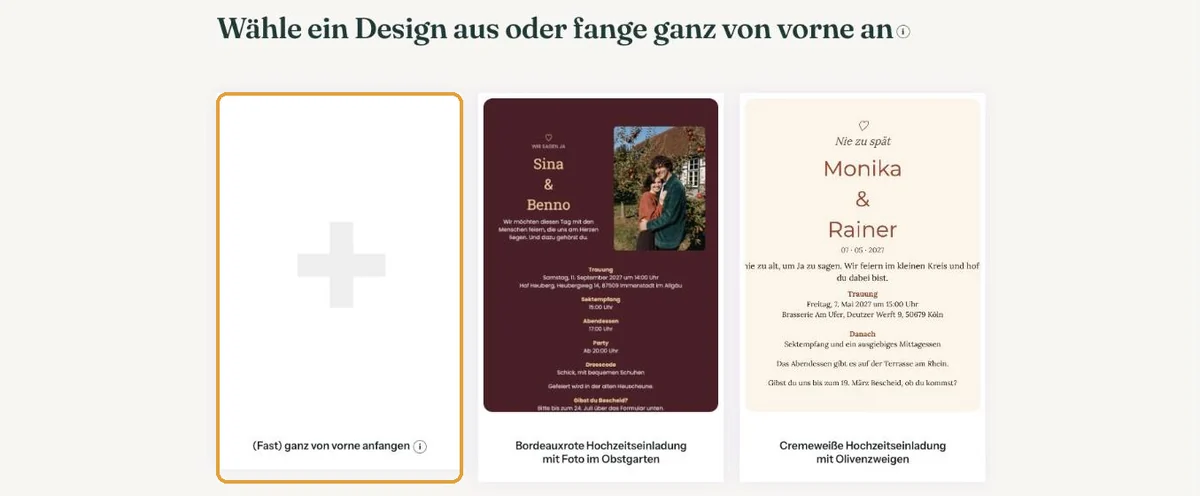
Jetzt sehen Sie alle Designs für diesen Anlass. Klicken Sie auf das Design, das Ihnen gefällt. Lieber eine schlichte Vorlage, die Sie selbst füllen? Dann wählen Sie (Fast) ganz von vorne anfangen, das erste Feld mit dem Pluszeichen.
Den Unterschied erklärt Fertiges Design oder selbst gestalten?.
3. Details eintragen
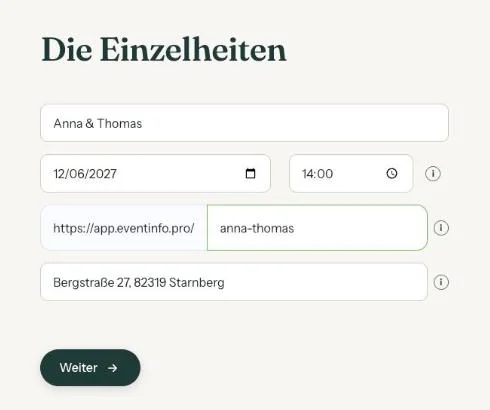
Geben Sie den Namen ein (bei einer Hochzeit die Namen des Paares), dazu Datum, Uhrzeit und Ort. Die Webadresse der Einladung wird aus dem Namen vorgeschlagen. Sie dürfen sie ändern, mit Buchstaben, Ziffern und Bindestrichen.
4. Design fertigstellen
Nun sind Sie im Builder. Name, Datum und Uhrzeit stehen schon auf der Karte, ein Teil des Beispieltextes gehört aber noch zum Design. Deshalb erscheint oben der Hinweis Lies den Text aufmerksam durch.
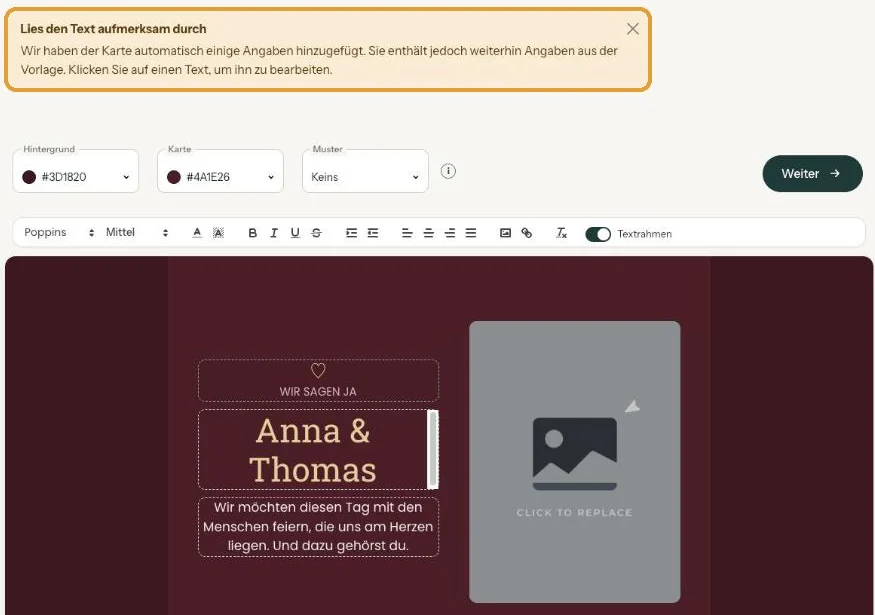
- Klicken Sie auf einen Text, um ihn zu ändern.
- Klicken Sie auf das Beispielfoto, um Ihr eigenes einzufügen.
- Farben und Muster wählen Sie in der Leiste über der Karte.
5. Speichern und teilen
Klicken Sie auf Weiter. Eventinfo.pro erstellt nun Bilder für soziale Medien und Apps wie WhatsApp; das dauert ein paar Sekunden. Danach sehen Sie Alle gespeichert mit dem Link zu Ihrer Einladung.
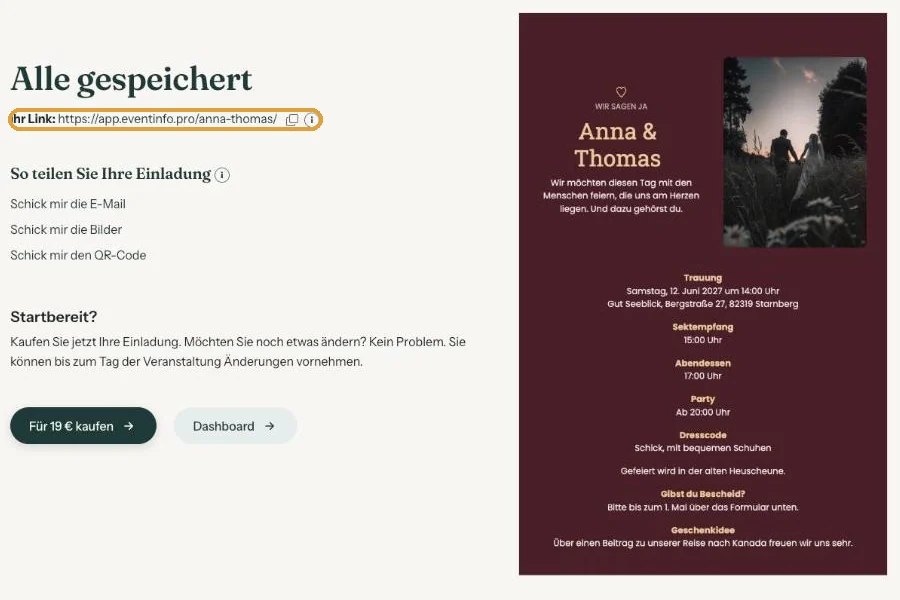
Sie können jetzt kaufen und aktivieren oder sich alles erst in Ruhe ansehen. Ändern lässt sich die Einladung bis zum Datum der Veranstaltung.
Nächster Schritt: Die Einladung so sehen, wie Ihre Gäste sie sehen
Zuletzt aktualisiert: 23. Oktober 2026