Crea tu primera invitación
No necesitas saber de diseño. Empiezas con un ejemplo y cambias lo que no encaja. Puedes parar cuando quieras y seguir más tarde: tu invitación te espera en tu panel.
1. Elige la ocasión
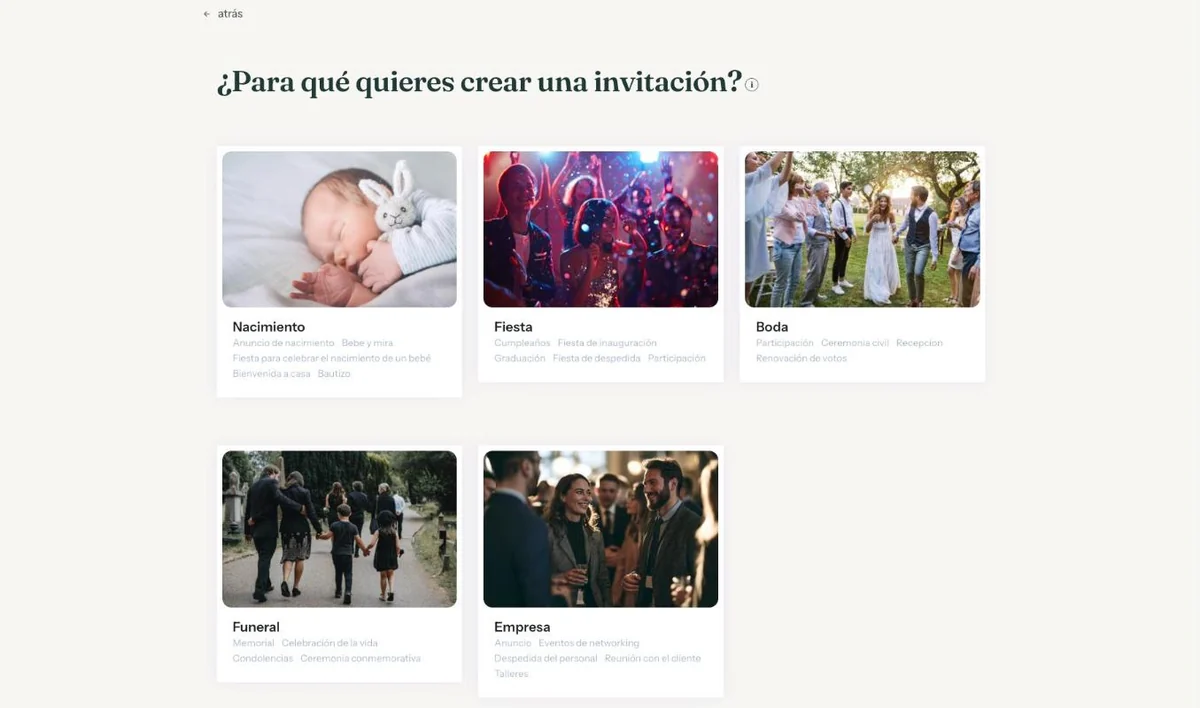
En tu panel, haz clic en Crear nueva invitación y elige la ocasión que mejor encaje. Debajo de cada foto hay ejemplos, como Fiesta de despedida. ¿Dudas? No pasa nada: todos los textos se pueden cambiar después.
2. Elige un diseño
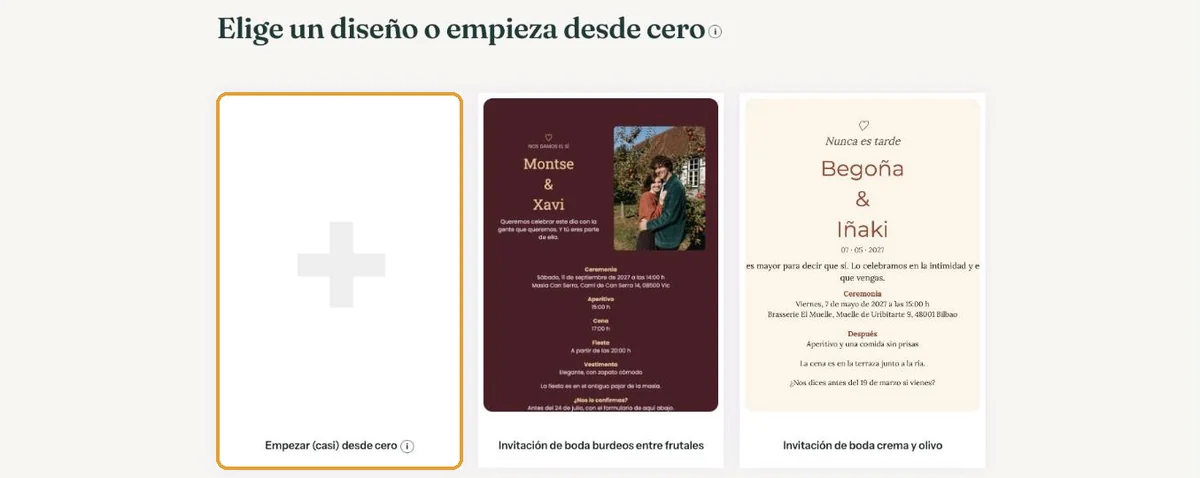
Ahora ves todos los diseños de esa ocasión. Haz clic en el que te guste. Si prefieres una base sencilla que rellenas tú, elige Empezar (casi) desde cero, la primera casilla con el signo más.
La diferencia se explica en ¿Diseño ya hecho o empezar desde cero?.
3. Rellena los datos
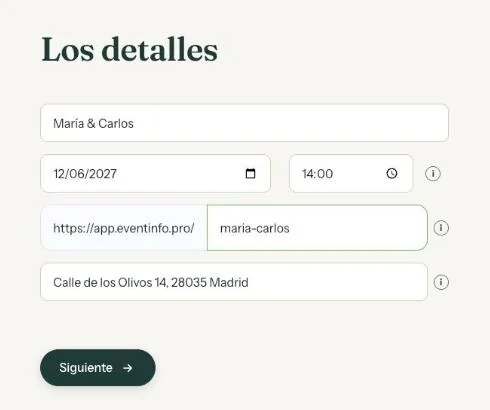
Escribe el nombre (en una boda, los nombres de la pareja), la fecha, la hora y el lugar. La dirección web de tu invitación se propone a partir del nombre. Puedes cambiarla con letras, números y guiones.
4. Termina el diseño
Ya estás en el editor. El nombre, la fecha y la hora ya están en la tarjeta, pero parte del texto de ejemplo sigue siendo del diseño. Por eso ves arriba el aviso Lee el texto con atención.
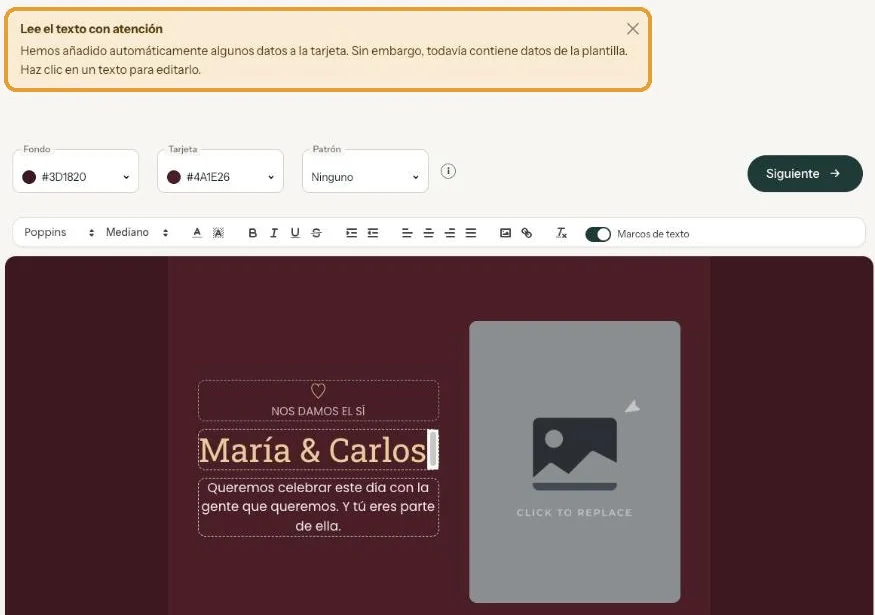
- Haz clic en un texto para cambiarlo.
- Haz clic en la foto de ejemplo para poner la tuya.
- Los colores y el patrón están en la barra encima de la tarjeta.
5. Guarda y comparte
Haz clic en Siguiente. Eventinfo.pro crea entonces imágenes para redes sociales y apps como WhatsApp; tarda unos segundos. Después ves Todo guardado, con el enlace de tu invitación.
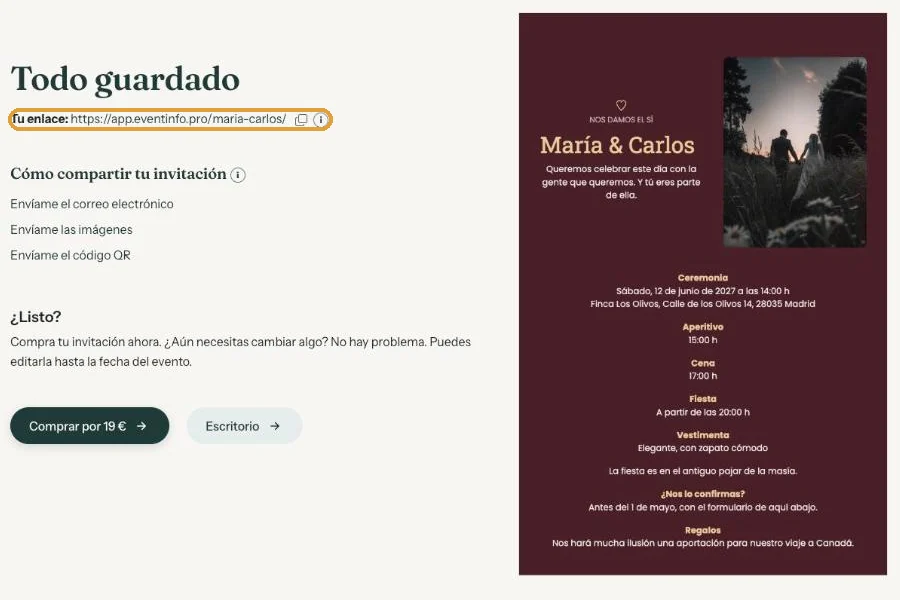
Puedes comprar y activar ya, o mirarlo todo antes con calma. Los cambios se pueden hacer hasta la fecha del evento.
Siguiente paso: Ver tu invitación como la verán tus invitados
Última actualización: 23 de octubre de 2026