Añadir o cambiar una foto
En el editor, haz clic en la foto de tu tarjeta. Se abre la ventana Imagen: ahí eliges tu foto y la colocas en la invitación.
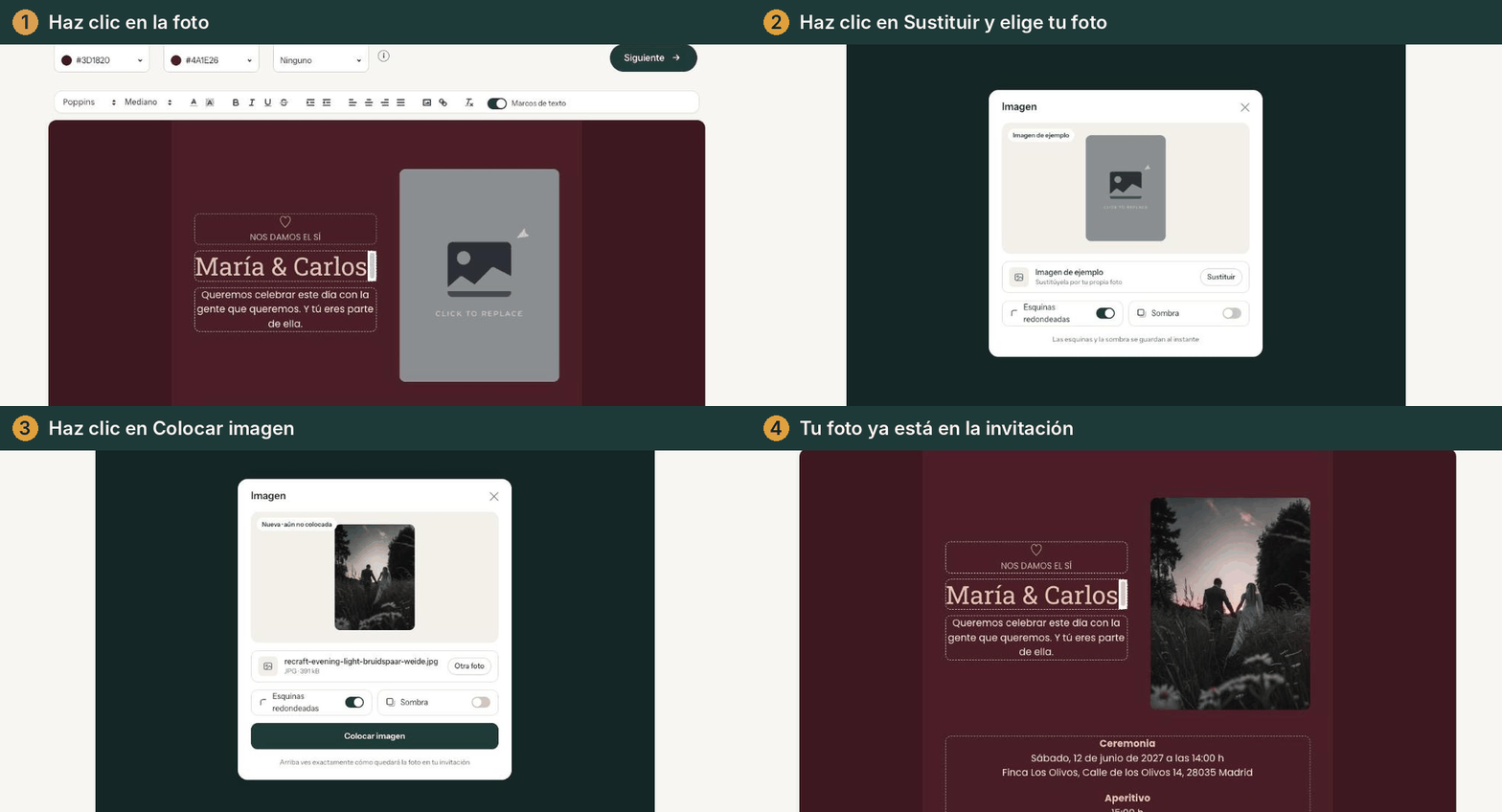
1. Abre la ventana Imagen
Haz clic en la foto de ejemplo o en el botón de imagen de la barra de texto. Arriba en la ventana ves la foto que hay ahora en tu invitación. Si todavía es la del diseño, pone Imagen de ejemplo. Una foto tuya aparece con En tu invitación, el nombre del archivo y sus medidas.
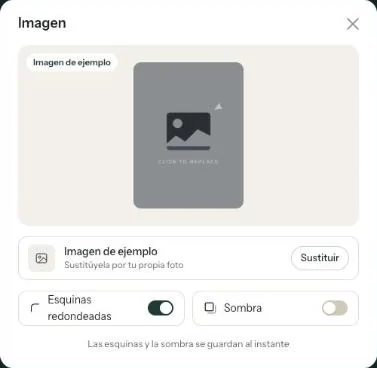
2. Elige tu foto
Haz clic en Sustituir y elige un archivo. En el ordenador también puedes arrastrar la foto a la ventana; en el móvil la eliges de tu galería. Sirven JPG, PNG, WEBP y HEIC (iPhone). Una foto HEIC se convierte a JPG.
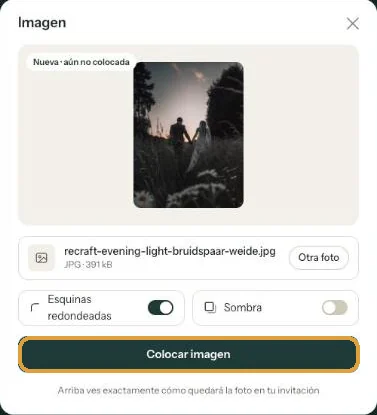
3. Coloca la foto
La foto nueva aparece con la etiqueta Nueva · aún no colocada. Tal como la ves, así quedará en tu invitación. ¿Prefieres otra? Haz clic en Otra foto. ¿Te gusta? Pulsa Colocar imagen. El botón muestra el progreso de la subida; luego la ventana se cierra y tu foto ya está en la tarjeta.
Siguiente paso: ¿Qué foto funciona mejor?
Última actualización: 23 de octubre de 2026