Que el texto se lea bien sobre la foto
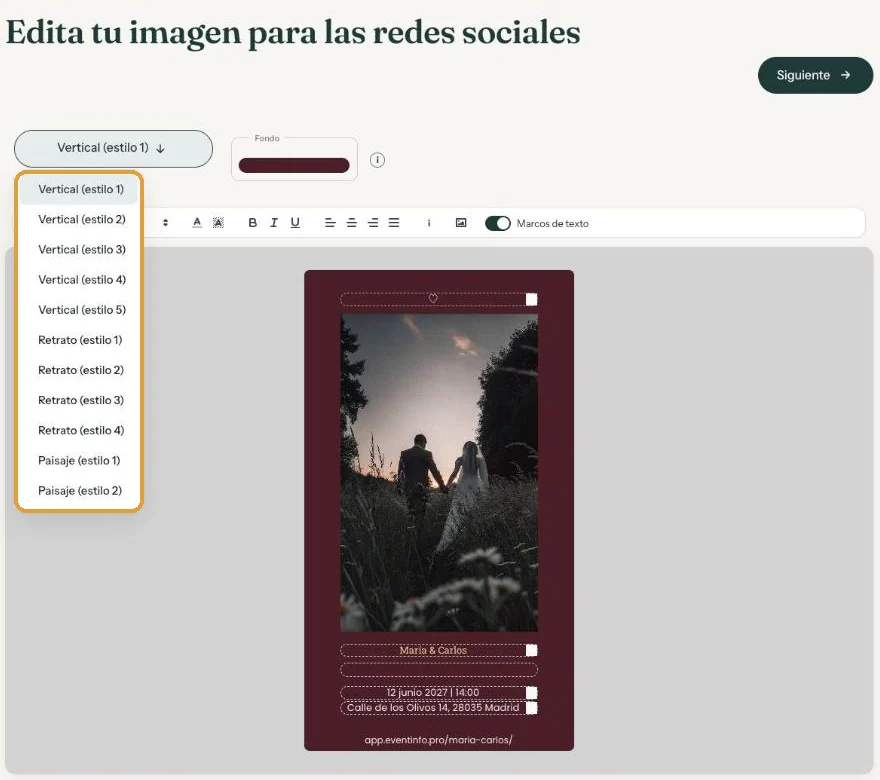
En la invitación, el texto va junto a la foto, encima o debajo, sobre el color de la tarjeta. Solo en dos de las imágenes para redes sociales el texto queda sobre la foto.
En tu invitación
Aquí todo depende de dos colores: el del texto y el de la Tarjeta. Una tarjeta oscura pide texto claro, y al revés. Cómo elegir esos colores se explica en Elegir el color de fondo y de la tarjeta.
En las imágenes para redes sociales
En Vertical (estilo 3) y Retrato (estilo 2), la foto ocupa toda la imagen y el texto va encima, en blanco por defecto. Un degradado oscuro arriba y abajo oscurece un poco la foto en esas zonas para que el texto destaque. Ese degradado es fijo: no hay un control deslizante para oscurecer la foto tú.
¿Aun así cuesta leerlo?
- Elige una foto con la parte de arriba y de abajo tranquila y algo oscura, como un cielo al atardecer o una pared oscura.
- Cambia el color del texto: abre Editar imágenes, selecciona el texto y elige otro color en la barra de texto.
- Comparte otro formato. En los otros nueve, el texto va junto a la foto o debajo. Siempre recibes las once, así que eliges tú.
Más sobre los formatos y cómo ajustarlos en Las imágenes para redes sociales.
Siguiente paso: Esquinas redondeadas y sombra
Última actualización: 23 de octubre de 2026