Ajouter ou remplacer une photo
Dans l’éditeur, cliquez sur la photo de votre carte. La fenêtre Image s’ouvre : c’est là que vous choisissez votre photo et la placez sur l’invitation.
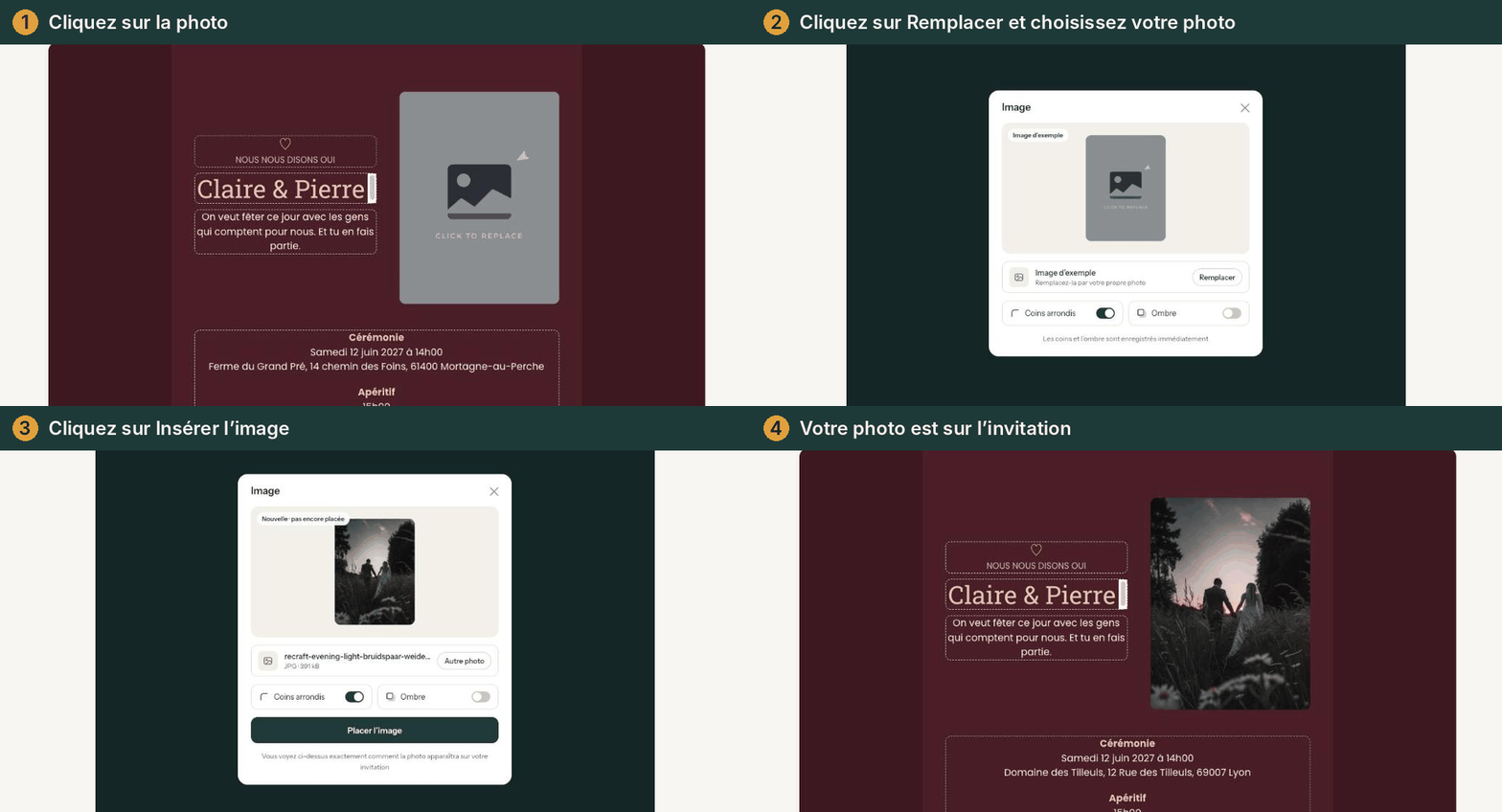
1. Ouvrir la fenêtre Image
Cliquez sur la photo d’exemple, ou sur le bouton image de la barre de texte. En haut de la fenêtre figure la photo actuellement sur votre invitation. Si elle appartient encore au modèle, la mention Image d’exemple s’affiche. Votre propre photo porte la mention Sur votre invitation, avec le nom du fichier et ses dimensions.
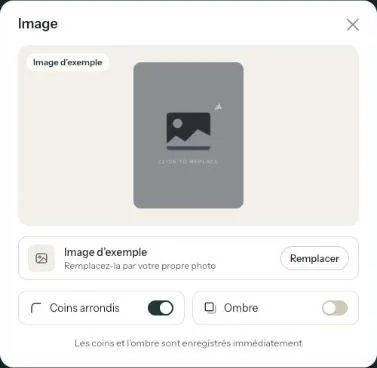
2. Choisir votre photo
Cliquez sur Remplacer et sélectionnez un fichier. Sur ordinateur, vous pouvez aussi glisser une photo dans la fenêtre ; sur téléphone, vous choisissez simplement dans vos photos. Les formats JPG, PNG, WEBP et HEIC (iPhone) sont acceptés. Une photo HEIC est convertie en JPG.
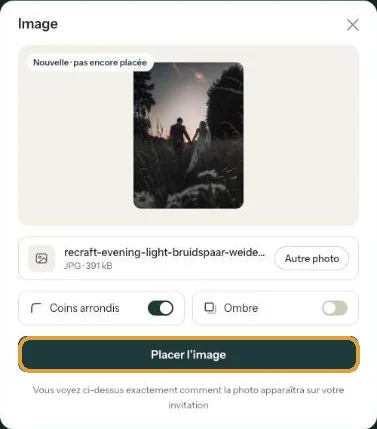
3. Placer la photo
La nouvelle photo apparaît avec la mention Nouvelle · pas encore placée. Ce que vous voyez correspond exactement au rendu sur l’invitation. Vous changez d’avis ? Cliquez sur Autre photo. Sinon, cliquez sur Placer l’image. Le bouton indique l’avancement du téléversement ; la fenêtre se ferme ensuite et votre photo est sur la carte.
Étape suivante: Quelle photo choisir ?
Dernière mise à jour: 23 octobre 2026