Garder un texte lisible sur votre photo
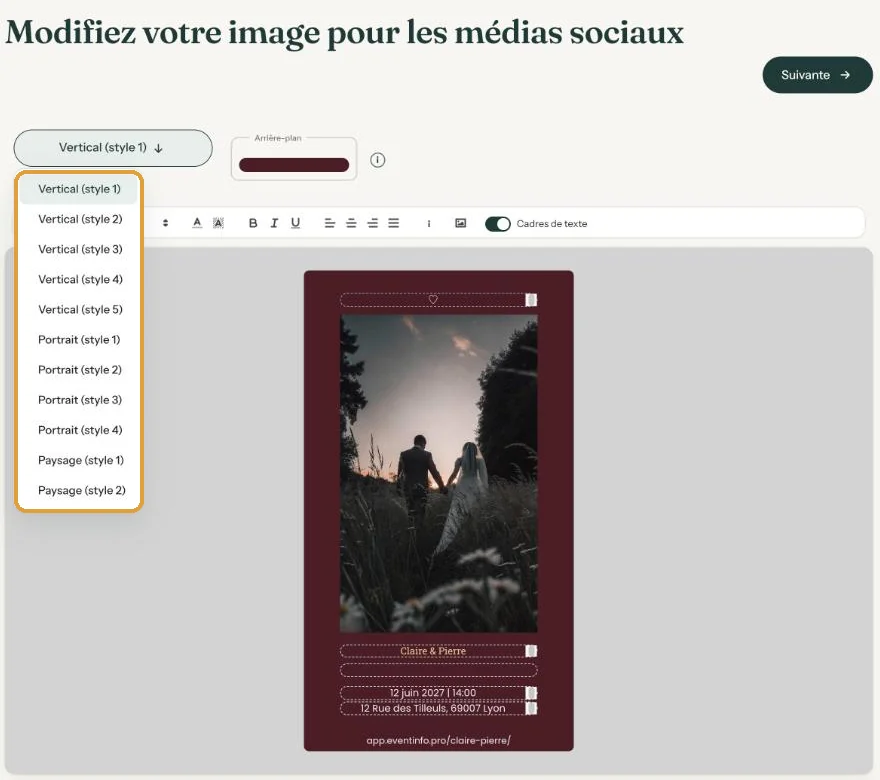
Sur l’invitation elle-même, le texte se trouve à côté, au-dessus ou en dessous de la photo, sur la couleur de la carte. Seules deux des images pour les réseaux sociaux placent le texte sur la photo.
Sur votre invitation
La lisibilité dépend ici de deux couleurs : celle du texte et celle de la Carte. Une carte sombre appelle un texte clair, et inversement. Le choix de ces couleurs est expliqué dans Choisir la couleur d'arrière-plan et de la carte.
Sur les images pour les réseaux sociaux
Dans Vertical (style 3) et Portrait (style 2), la photo remplit toute l’image et le texte est posé dessus, en blanc par défaut. Un dégradé sombre en haut et en bas assombrit un peu la photo à ces endroits pour faire ressortir le texte. Ce dégradé est fixe : aucun curseur ne permet d’assombrir la photo vous-même.
Toujours difficile à lire ?
- Choisissez une photo dont le haut et le bas sont calmes et un peu sombres, comme un ciel du soir ou un mur foncé.
- Changez la couleur du texte : ouvrez Modifier les images, sélectionnez le texte et choisissez une autre couleur dans la barre de texte.
- Partagez un autre format. Dans les neuf autres, le texte est à côté ou en dessous de la photo. Vous recevez toujours les onze : à vous de choisir.
Plus d’informations sur les formats et leur réglage dans Les images pour les réseaux sociaux.
Étape suivante: Coins arrondis et ombre
Dernière mise à jour: 23 octobre 2026