Ein Foto hinzufügen oder ersetzen
Klicken Sie im Builder auf das Foto Ihrer Karte. Das Fenster Bild öffnet sich: Dort wählen Sie Ihr eigenes Foto und setzen es auf die Einladung.
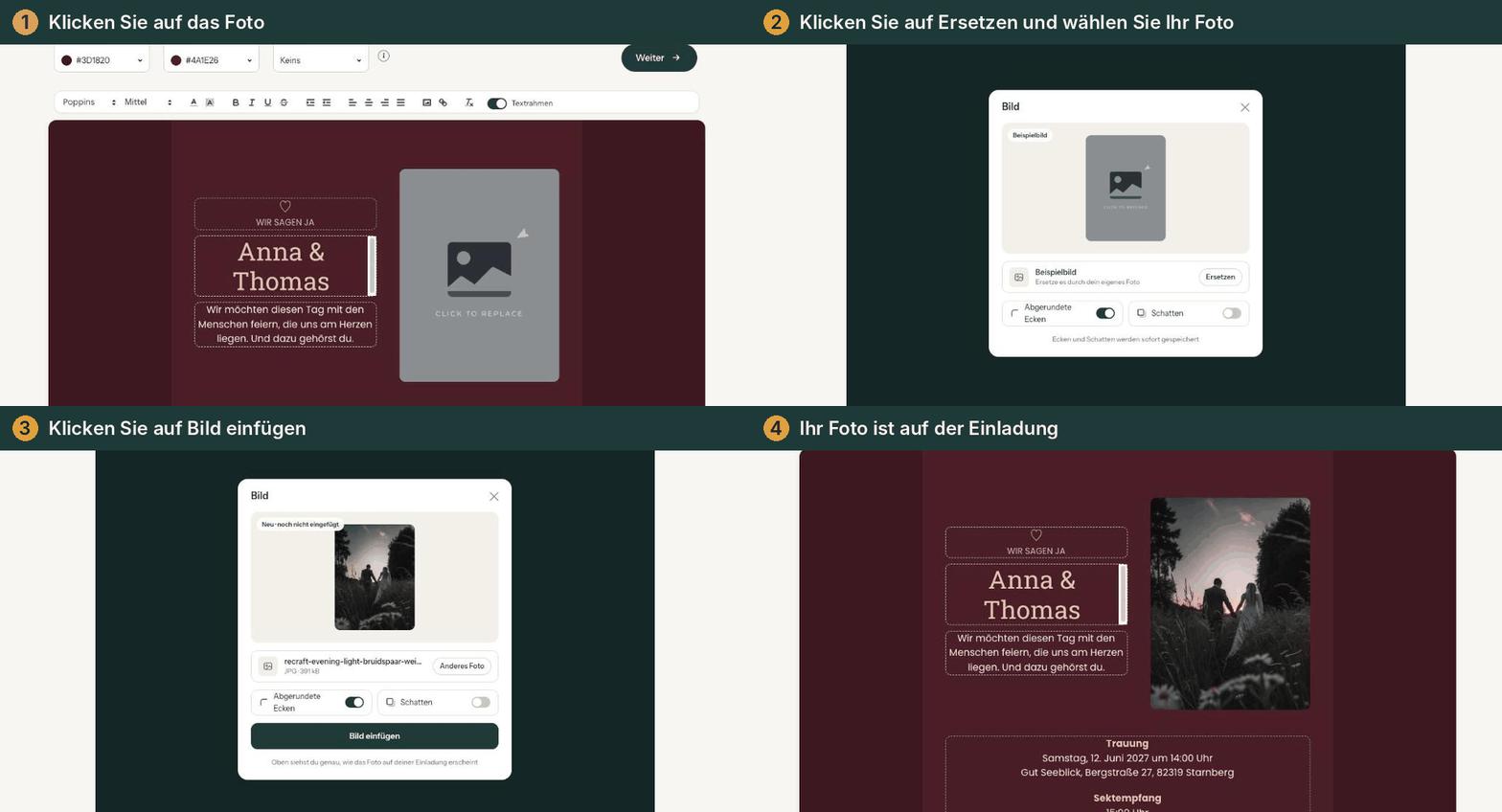
1. Das Fenster Bild öffnen
Klicken Sie auf das Beispielfoto oder auf den Bild-Button in der Textleiste. Oben im Fenster sehen Sie das Foto, das gerade auf Ihrer Einladung steht. Gehört es noch zum Design, steht Beispielbild dabei. Ein eigenes Foto erkennen Sie an Auf deiner Einladung, mit Dateiname und Abmessungen.
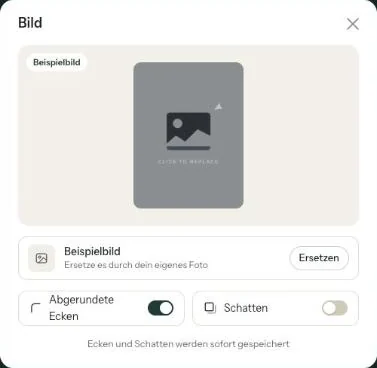
2. Foto auswählen
Klicken Sie auf Ersetzen und wählen Sie eine Datei. Am Computer können Sie ein Foto auch ins Fenster ziehen; am Handy wählen Sie einfach aus Ihren Fotos. Möglich sind JPG, PNG, WEBP und HEIC (iPhone). Ein HEIC-Foto wird in JPG umgewandelt.
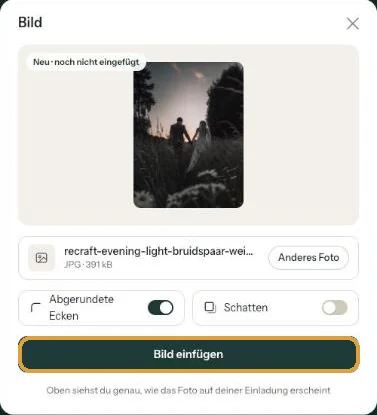
3. Foto einfügen
Das neue Foto erscheint mit dem Hinweis Neu · noch nicht eingefügt. So, wie Sie es sehen, kommt es auf die Einladung. Doch ein anderes? Klicken Sie auf Anderes Foto. Passt alles, klicken Sie auf Bild einfügen. Der Button zeigt den Fortschritt beim Hochladen; danach schließt sich das Fenster und Ihr Foto steht auf der Karte.
Nächster Schritt: Welches Foto eignet sich am besten?
Zuletzt aktualisiert: 23. Oktober 2026