Bilder herunterladen oder an sich selbst senden
Ihre ausgewählten Bilder laden Sie auf dem Bildschirm Alle gespeichert herunter, einzeln oder alle als ZIP. Lieber per E-Mail? Dann nutzen Sie Bilder an mich senden.
Herunterladen auf dem Bildschirm Alle gespeichert
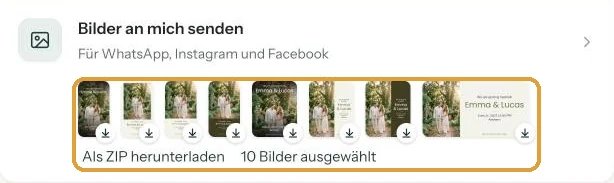
Nach der Auswahl gelangen Sie zu Alle gespeichert. Unter Bilder an mich senden sehen Sie kleine Vorschauen Ihrer Bilder.
- Klicken Sie auf eine Vorschau (den Kreis mit dem Pfeil), um dieses eine Bild herunterzuladen.
- Klicken Sie auf Als ZIP herunterladen für alle ausgewählten Bilder in einer Datei.
- Klicken Sie auf den Link mit der Zahl der ausgewählten Bilder, um zurückzugehen und anders zu wählen.
In der ZIP-Datei tragen die Dateien eine Nummer und das Format im Namen, etwa 01-story-foto.jpg und 05-feed-foto.jpg. So sehen Sie sofort, welches Bild für eine Story ist und welches für einen Beitrag.
Per E-Mail
Klicken Sie auf dem Bildschirm Alle gespeichert oder im Dashboard im Menü (drei Punkte) auf Bilder an mich senden. Sie erhalten eine E-Mail mit Ihren ausgewählten Bildern als ZIP. Praktisch, wenn Sie sie auf dem Handy haben möchten.
Danach teilen
Speichern Sie das Bild auf Ihrem Handy und posten Sie es in Ihrer Story oder Ihrem Beitrag, zusammen mit dem Link zu Ihrer Einladung. Wie das je App geht, lesen Sie in Auf Instagram teilen und Einladung per WhatsApp verschicken.
Nächster Schritt: Text auf Ihrem Foto gut lesbar halten
Zuletzt aktualisiert: 24. November 2026
- Ein Foto hinzufügen oder ersetzen
- Welches Foto eignet sich am besten?
- Die Bilder für Social Media
- Bilder für Social Media auswählen und anpassen
- Bilder herunterladen oder an sich selbst senden
- Text auf Ihrem Foto gut lesbar halten
- Abgerundete Ecken und Schatten
- Eine Illustration statt eines Fotos
- Kann ich ein Hintergrundbild verwenden?