Télécharger les images ou vous les envoyer
Vous téléchargez vos images choisies sur l’écran Tout est sauvegardé, une par une ou toutes en zip. Vous préférez l’e-mail ? Utilisez Envoyez-moi les images.
Télécharger sur l’écran Tout est sauvegardé
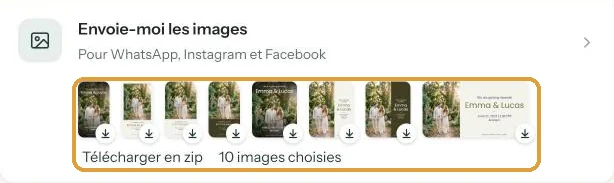
Après le choix, vous arrivez sur Tout est sauvegardé. Sous Envoyez-moi les images, vous voyez de petits aperçus de vos images.
- Cliquez sur un aperçu (le rond avec la flèche) pour télécharger cette image.
- Cliquez sur Télécharger en zip pour toutes les images choisies dans un seul fichier.
- Cliquez sur le lien avec le nombre d’images choisies pour revenir en arrière et choisir autrement.
Dans le zip, chaque fichier porte un numéro et le format dans son nom, par exemple 01-story-foto.jpg et 05-feed-foto.jpg. Vous voyez ainsi tout de suite laquelle est pour une story et laquelle pour une publication.
Par e-mail
Sur l’écran Tout est sauvegardé, ou dans le menu de votre tableau de bord (trois points), cliquez sur Envoyez-moi les images. Vous recevez un e-mail avec vos images choisies en zip. Pratique pour les avoir sur votre téléphone.
Ensuite, partager
Enregistrez l’image sur votre téléphone et publiez-la dans votre story ou votre publication, avec le lien vers votre invitation. La marche à suivre par application est dans Partager sur Instagram et Envoyer une invitation par WhatsApp.
Étape suivante: Garder un texte lisible sur votre photo
Dernière mise à jour: 24 novembre 2026
- Ajouter ou remplacer une photo
- Quelle photo choisir ?
- Les images pour les réseaux sociaux
- Choisir et ajuster les images pour les réseaux sociaux
- Télécharger les images ou vous les envoyer
- Garder un texte lisible sur votre photo
- Coins arrondis et ombre
- Une illustration plutôt qu'une photo
- Puis-je utiliser une image d'arrière-plan ?