Bilder für Social Media auswählen und anpassen
Auf der Seite Ihre Bilder für Social Media wählen Sie, welche Bilder Sie behalten. Rechts ändern Sie den Text und den Bildmittelpunkt; alle Bilder ändern sich dann gleichzeitig mit.
Bilder auswählen
Die Bilder stehen nach Format untereinander: Story, Beitrag und Linkvorschau. Alle sind ausgewählt, und das erste jedes Formats trägt das Label Empfohlen. Klicken Sie auf ein Bild, um es wegzulassen; es wird heller und das Häkchen verschwindet. Ein weiterer Klick holt es zurück.
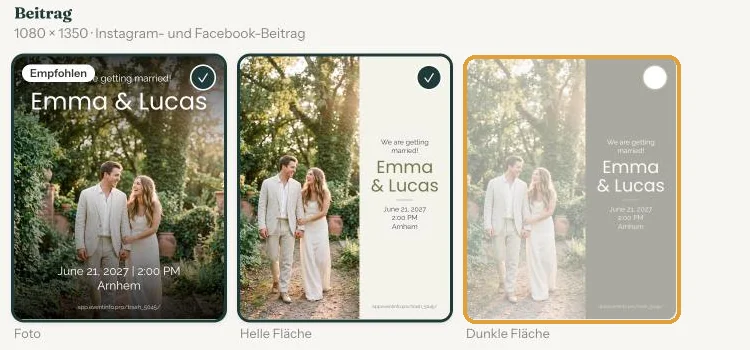
Nur die ausgewählten Bilder werden gespeichert und versendet. Oben sehen Sie, wie viele Sie ausgewählt haben.
Den Text ändern
Unter Text stehen die Felder Überschrift, Name, Datum und Uhrzeit und Ort. Sie stammen aus Ihrer Einladung, mit denselben Schriften und Farben. Möchten Sie auf den Bildern etwas Kürzeres, etwa nur die Vornamen, tippen Sie es hier ein. Mit Zurück zum Text Ihrer Einladung setzen Sie ein Feld zurück. Lange Namen werden automatisch auf zwei oder drei Zeilen verteilt. Passt ein Layout nicht mehr zu Ihrem Text, sehen Sie das bei diesem Bild, und es wird nicht gespeichert.
Der Bildmittelpunkt
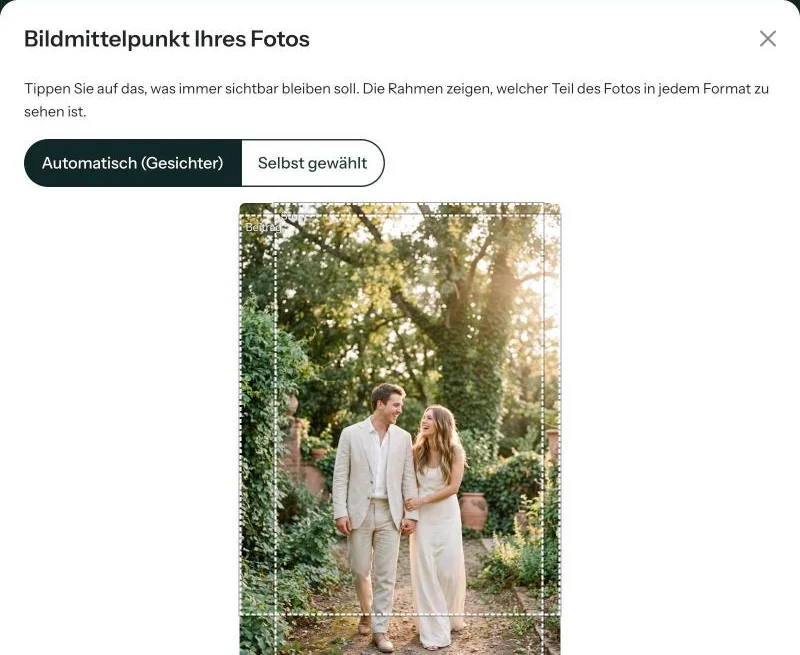
Eventinfo.pro erkennt die Gesichter auf Ihrem Foto und hält sie in jedem Bild sichtbar. Ist etwas anderes wichtig, etwa eine Torte oder ein Gebäude? Klicken Sie unter Foto auf Mittelpunkt verschieben.
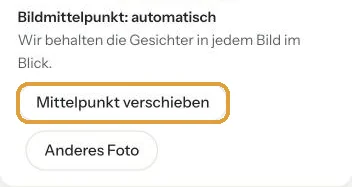
- Wählen Sie Selbst gewählt.
- Tippen Sie auf das, was immer sichtbar bleiben soll. Die Rahmen zeigen, welcher Teil in jedem Format zu sehen ist.
- Klicken Sie auf Speichern. Mit Automatisch (Gesichter) kehren Sie später zurück.
Sie möchten auf den Bildern ein anderes Foto als auf Ihrer Einladung? Klicken Sie auf Anderes Foto. Dann entsteht eine neue Bildreihe, aus der Sie erneut auswählen.
Fertig
Klicken Sie auf Weiter. Ihre ausgewählten Bilder werden gespeichert, und Sie gelangen zum Bildschirm, auf dem Sie sie herunterladen oder teilen.
Nächster Schritt: Bilder herunterladen oder an sich selbst senden
Zuletzt aktualisiert: 24. November 2026
- Ein Foto hinzufügen oder ersetzen
- Welches Foto eignet sich am besten?
- Die Bilder für Social Media
- Bilder für Social Media auswählen und anpassen
- Bilder herunterladen oder an sich selbst senden
- Text auf Ihrem Foto gut lesbar halten
- Abgerundete Ecken und Schatten
- Eine Illustration statt eines Fotos
- Kann ich ein Hintergrundbild verwenden?