Afbeeldingen downloaden of naar jezelf sturen
Je gekozen afbeeldingen download je op het scherm Alles opgeslagen, los of allemaal in een zip. Liever per e-mail? Gebruik dan Stuur mij afbeeldingen.
Downloaden op het scherm Alles opgeslagen
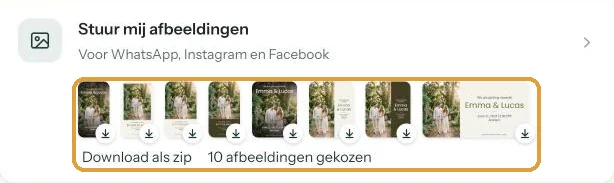
Na het kiezen kom je op Alles opgeslagen. Onder Stuur mij afbeeldingen staan kleine voorbeelden van je afbeeldingen.
- Klik op een voorbeeld (het rondje met het pijltje) om die ene afbeelding te downloaden.
- Klik op Download als zip voor alle gekozen afbeeldingen in één bestand.
- Klik op de link met het aantal gekozen afbeeldingen om terug te gaan en een andere keuze te maken.
In de zip hebben de bestanden een nummer en het formaat in hun naam, zoals 01-story-foto.jpg en 05-feed-foto.jpg. Zo zie je meteen welke voor een story is en welke voor een bericht.
Per e-mail
Klik op het scherm Alles opgeslagen, of in je dashboard in het menu (drie puntjes), op Stuur mij afbeeldingen. Je krijgt een e-mail met je gekozen afbeeldingen als zip. Handig als je ze op je telefoon wilt hebben.
Daarna delen
Sla de afbeelding op je telefoon op en plaats hem in je story of bericht, met de link naar je uitnodiging erbij. Hoe dat per app gaat, lees je in Delen via Instagram en Verstuur een uitnodiging via WhatsApp.
Volgende stap: Tekst goed leesbaar houden op je foto
Laatst bijgewerkt: 24 november 2026
- Een foto toevoegen of vervangen
- Welke foto werkt het best?
- De afbeeldingen voor social media
- Afbeeldingen voor social media kiezen en aanpassen
- Afbeeldingen downloaden of naar jezelf sturen
- Tekst goed leesbaar houden op je foto
- Afgeronde hoeken en schaduw
- Een illustratie in plaats van een foto
- Kan ik een achtergrondafbeelding gebruiken?