Elegir el color de fondo y de la tarjeta
Tu invitación tiene dos zonas con su propio color. Fondo es todo lo que rodea la tarjeta. Tarjeta es la zona donde están el texto y la foto.
Elegir un color
- Arriba en el editor, haz clic en el campo Fondo o Tarjeta. Ahí ves el color actual con su código.
- Debajo de los campos se abre una barra. Haz clic en un círculo de color o elige un color propio (mira Usar el selector de color y el cuentagotas).
- La tarjeta cambia al momento. Cierra la barra con la cruz.
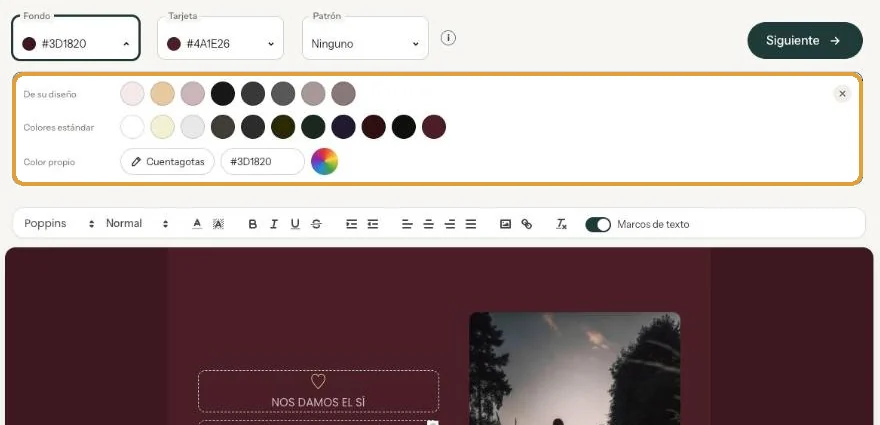
El color se guarda enseguida. ¿No te convence? Elige otro y listo.
Que se lea bien
Lo más importante es el contraste entre el texto y el color de la tarjeta. Un texto oscuro sobre una tarjeta clara es lo más fácil de leer, también en el móvil a pleno sol. Si eliges una tarjeta oscura, pon el texto claro (Editar y dar formato al texto).
El fondo puede llamar más la atención, porque no lleva texto. Un color sacado de tu foto como fondo, con una tarjeta clara encima, es una apuesta segura. Para una esquela, los tonos apagados suelen transmitir más calma que los colores vivos.
¿Quieres algo más que un color liso? Añade un patrón: Añadir un patrón.
Siguiente paso: Usar el selector de color y el cuentagotas
Última actualización: 23 de octubre de 2026
- Diseñar tu invitación: lo básico
- Elegir la disposición de la invitación
- Elegir el color de fondo y de la tarjeta
- Usar el selector de color y el cuentagotas
- Editar y dar formato al texto
- Sustituir los textos de ejemplo por tus datos
- Un aspecto nuevo en segundos con Rediseño
- Deshacer cambios
- Mover y alinear el texto
- Mostrar u ocultar los marcos de texto
- Añadir un patrón
- Poner un enlace en tu texto
- Añadir un programa
- Personalizar un diseño listo
- Usar atajos de teclado