Choisir la couleur d'arrière-plan et de la carte
Votre invitation comporte deux zones, chacune avec sa couleur. Arrière-plan désigne tout ce qui entoure la carte. Carte est la surface sur laquelle se trouvent le texte et la photo.
Choisir une couleur
- En haut de l’éditeur, cliquez sur le champ Arrière-plan ou Carte. Il affiche la couleur actuelle et son code.
- Une barre s’ouvre sous les champs. Cliquez sur une pastille de couleur ou choisissez votre propre couleur (voir Utiliser le sélecteur de couleur et la pipette).
- La carte change aussitôt. Fermez la barre avec la croix.
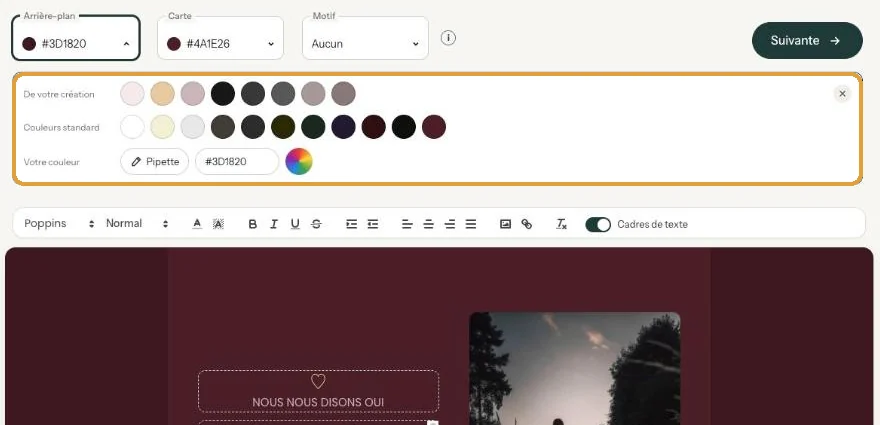
La couleur est enregistrée immédiatement. Elle ne vous plaît pas ? Choisissez-en simplement une autre.
Rester lisible
Le plus important, c’est le contraste entre le texte et la couleur de la carte. Un texte foncé sur une carte claire se lit le plus facilement, même sur un téléphone en plein soleil. Si vous optez pour une carte foncée, passez le texte en clair (Modifier et mettre en forme le texte).
L’arrière-plan peut être plus marqué, car il ne porte pas de texte. Une couleur tirée de votre photo en arrière-plan, avec une carte claire par-dessus, est un choix sûr. Pour un faire-part de décès, des tons sourds paraissent souvent plus apaisés que des couleurs vives.
Envie d’autre chose qu’une couleur unie ? Ajoutez un motif : Ajouter un motif.
Étape suivante: Utiliser le sélecteur de couleur et la pipette
Dernière mise à jour: 23 octobre 2026
- Créer votre invitation : les bases
- Choisir une mise en page
- Choisir la couleur d'arrière-plan et de la carte
- Utiliser le sélecteur de couleur et la pipette
- Modifier et mettre en forme le texte
- Remplacer les textes d'exemple par vos informations
- Un nouveau style en un instant avec Refonte
- Annuler des modifications
- Déplacer et aligner le texte
- Afficher ou masquer les cadres de texte
- Ajouter un motif
- Ajouter un lien dans votre texte
- Ajouter un programme
- Personnaliser un modèle prêt à l'emploi
- Utiliser les raccourcis clavier