Afbeeldingen voor social media kiezen en aanpassen
Op de pagina Je afbeeldingen voor social media kies je welke afbeeldingen je houdt. Rechts pas je de tekst en het middelpunt van de foto aan; alle afbeeldingen veranderen dan tegelijk mee.
Afbeeldingen kiezen
De afbeeldingen staan per formaat onder elkaar: Story, Bericht en Linkvoorbeeld. Ze zijn allemaal aangevinkt, en de eerste van elk formaat heeft het label Aanbevolen. Klik op een afbeelding om hem weg te laten; hij wordt dan lichter en het vinkje verdwijnt. Nog een klik zet hem terug.
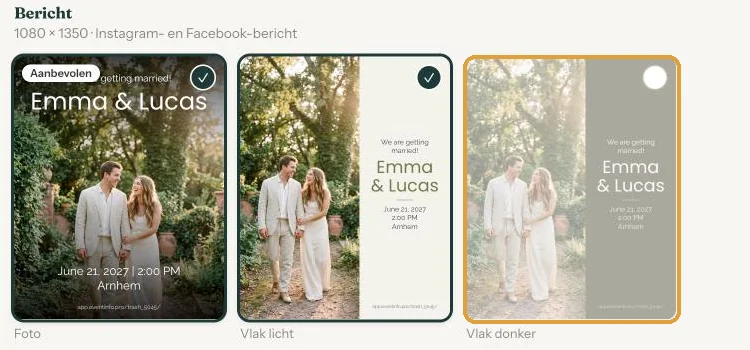
Alleen de gekozen afbeeldingen worden opgeslagen en meegestuurd. Bovenaan zie je hoeveel je er hebt gekozen.
De tekst aanpassen
Onder Tekst staan de velden Kopregel, Naam, Datum en tijd en Locatie. Ze komen uit je uitnodiging, met dezelfde letters en kleuren. Wil je op de afbeeldingen iets korters, zoals alleen de voornamen, typ het dan hier. Met Terug naar de tekst van je uitnodiging zet je een veld terug. Lange namen worden vanzelf over twee of drie regels verdeeld. Past een opmaak niet meer bij je tekst, dan zie je dat bij die afbeelding en wordt hij niet opgeslagen.
Het middelpunt van de foto
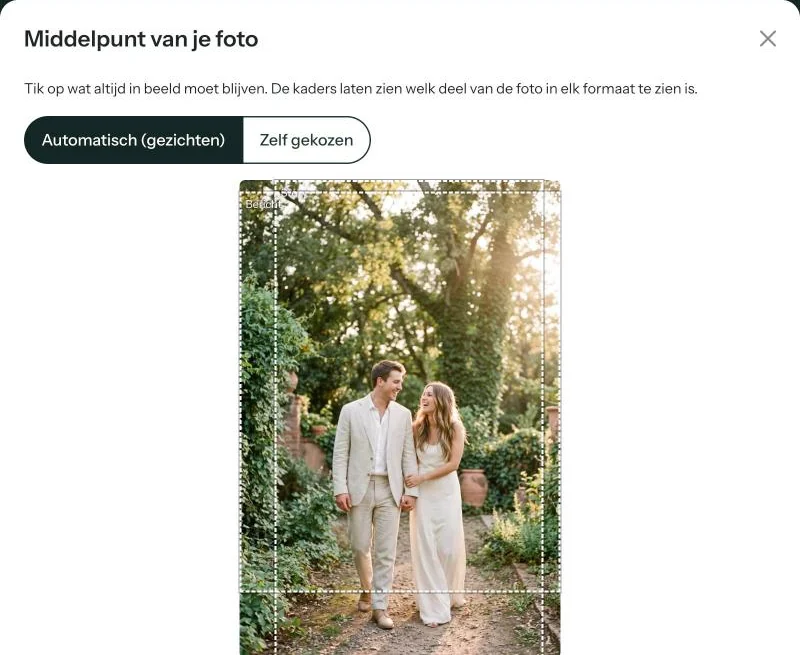
Eventinfo.pro zoekt de gezichten op je foto en houdt die in elke afbeelding in beeld. Is er iets anders belangrijk, zoals een taart of een gebouw? Klik onder Foto op Middelpunt verschuiven.
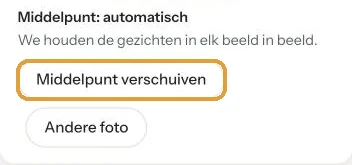
- Kies Zelf gekozen.
- Tik op de foto op wat altijd in beeld moet blijven. De kaders laten zien welk deel per formaat te zien is.
- Klik op Opslaan. Met Automatisch (gezichten) ga je later terug.
Wil je op de afbeeldingen een andere foto dan op je uitnodiging? Klik op Andere foto. Er komt dan een nieuwe reeks afbeeldingen, waaruit je opnieuw kiest.
Klaar
Klik op Volgende. Je gekozen afbeeldingen worden opgeslagen en je komt op het scherm om ze te downloaden of te delen.
Volgende stap: Afbeeldingen downloaden of naar jezelf sturen
Laatst bijgewerkt: 24 november 2026
- Een foto toevoegen of vervangen
- Welke foto werkt het best?
- De afbeeldingen voor social media
- Afbeeldingen voor social media kiezen en aanpassen
- Afbeeldingen downloaden of naar jezelf sturen
- Tekst goed leesbaar houden op je foto
- Afgeronde hoeken en schaduw
- Een illustratie in plaats van een foto
- Kan ik een achtergrondafbeelding gebruiken?