Choisir et ajuster les images pour les réseaux sociaux
Sur la page Vos images pour les réseaux sociaux, vous choisissez les images à garder. À droite, vous modifiez le texte et le point central de la photo, et toutes les images suivent en même temps.
Choisir les images
Les images sont regroupées par format : Story, Publication et Aperçu du lien. Elles sont toutes cochées, et la première de chaque format porte l’étiquette Recommandé. Cliquez sur une image pour l’écarter : elle s’éclaircit et la coche disparaît. Un nouveau clic la remet.
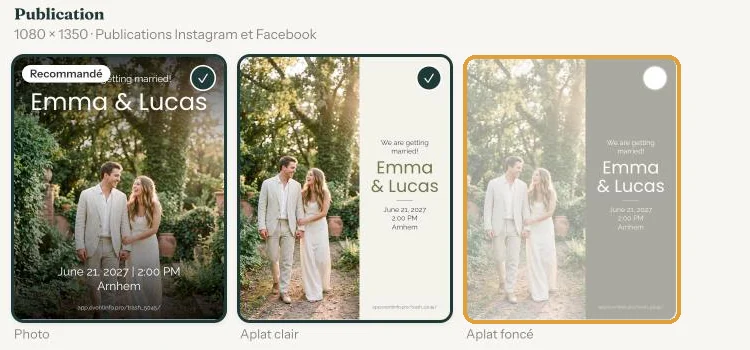
Seules les images choisies sont enregistrées et envoyées. En haut, vous voyez combien vous en avez choisi.
Modifier le texte
Sous Texte se trouvent les champs Titre, Nom, Date et heure et Lieu. Ils viennent de votre invitation, avec les mêmes polices et couleurs. Vous voulez un texte plus court sur les images, par exemple seulement les prénoms ? Tapez-le ici. Revenir au texte de votre invitation rétablit un champ. Les noms longs sont répartis automatiquement sur deux ou trois lignes. Si une mise en page ne convient plus à votre texte, vous le voyez sur cette image et elle n’est pas enregistrée.
Le point central de la photo
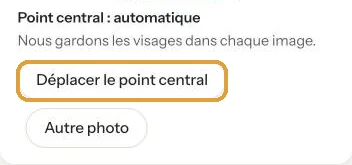
Eventinfo.pro repère les visages sur votre photo et les garde visibles dans chaque image. Autre chose compte, comme un gâteau ou un bâtiment ? Sous Photo, cliquez sur Déplacer le point central.
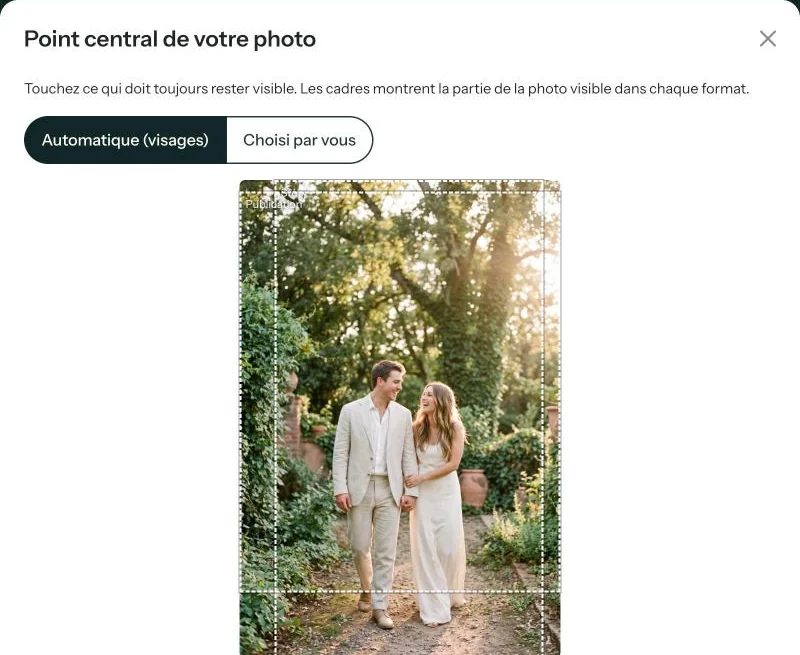
- Choisissez Choisi par vous.
- Touchez ce qui doit toujours rester visible. Les cadres montrent la partie visible dans chaque format.
- Cliquez sur Enregistrer. Automatique (visages) vous permet de revenir plus tard.
Vous voulez une autre photo sur les images que sur votre invitation ? Cliquez sur Autre photo. Une nouvelle série d’images est alors créée, et vous choisissez à nouveau.
Terminé
Cliquez sur Suivant. Vos images choisies sont enregistrées et vous arrivez sur l’écran pour les télécharger ou les partager.
Étape suivante: Télécharger les images ou vous les envoyer
Dernière mise à jour: 24 novembre 2026
- Ajouter ou remplacer une photo
- Quelle photo choisir ?
- Les images pour les réseaux sociaux
- Choisir et ajuster les images pour les réseaux sociaux
- Télécharger les images ou vous les envoyer
- Garder un texte lisible sur votre photo
- Coins arrondis et ombre
- Une illustration plutôt qu'une photo
- Puis-je utiliser une image d'arrière-plan ?