Elegir y ajustar las imágenes para redes sociales
En la página Tus imágenes para redes sociales eliges qué imágenes te quedas. A la derecha cambias el texto y el punto central de la foto, y todas las imágenes cambian a la vez.
Elegir imágenes
Las imágenes están agrupadas por formato: Historia, Publicación y Vista previa del enlace. Todas están marcadas, y la primera de cada formato lleva la etiqueta Recomendada. Haz clic en una imagen para descartarla; se vuelve más clara y desaparece la marca. Otro clic la recupera.
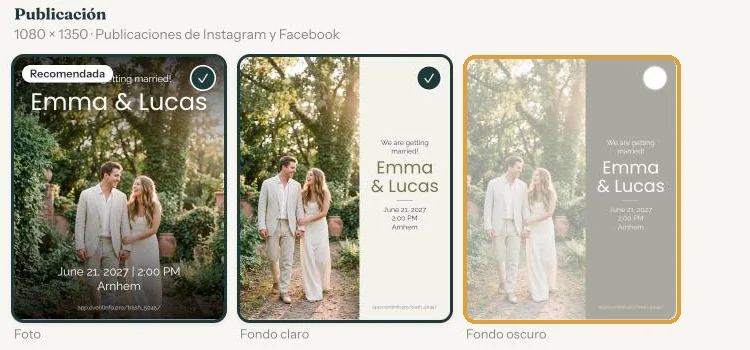
Solo se guardan y envían las imágenes elegidas. Arriba ves cuántas has elegido.
Cambiar el texto
En Texto están los campos Encabezado, Nombre, Fecha y hora y Lugar. Vienen de tu invitación, con las mismas fuentes y colores. ¿Quieres algo más corto en las imágenes, como solo los nombres de pila? Escríbelo aquí. Con Volver al texto de tu invitación restableces un campo. Los nombres largos se reparten solos en dos o tres líneas. Si un diseño ya no encaja con tu texto, lo verás en esa imagen y no se guardará.
El punto central de la foto
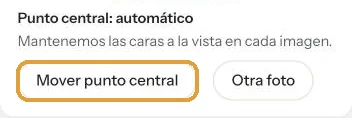
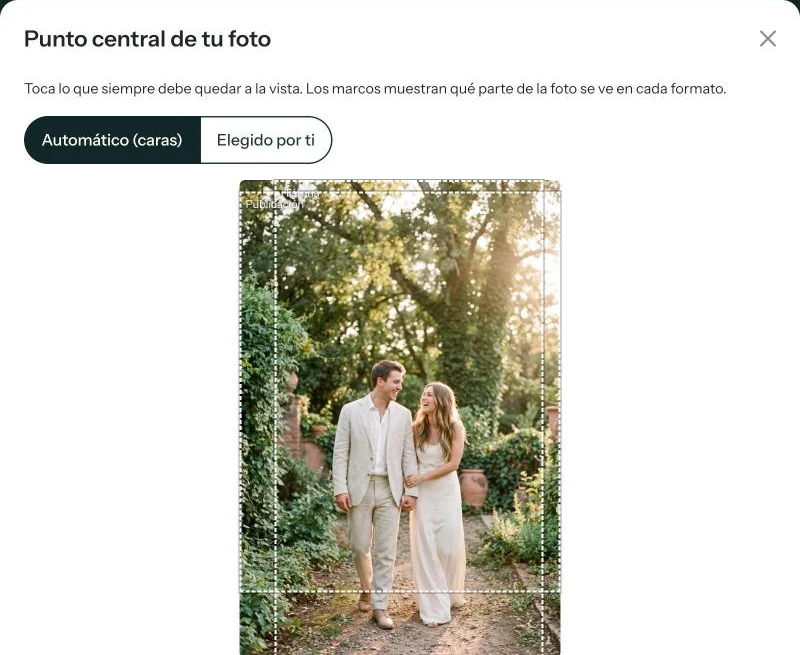
Eventinfo.pro busca las caras de tu foto y las mantiene a la vista en cada imagen. ¿Hay otra cosa importante, como una tarta o un edificio? En Foto, haz clic en Mover punto central.
- Elige Elegido por ti.
- Toca lo que siempre debe quedar a la vista. Los marcos muestran qué parte se ve en cada formato.
- Haz clic en Guardar. Con Automático (caras) vuelves más tarde.
¿Quieres otra foto en las imágenes que en tu invitación? Haz clic en Otra foto. Se crea entonces una serie nueva de imágenes y vuelves a elegir.
Listo
Haz clic en Siguiente. Tus imágenes elegidas se guardan y llegas a la pantalla para descargarlas o compartirlas.
Siguiente paso: Descargar las imágenes o enviártelas
Última actualización: 24 de noviembre de 2026
- Añadir o cambiar una foto
- ¿Qué foto funciona mejor?
- Las imágenes para redes sociales
- Elegir y ajustar las imágenes para redes sociales
- Descargar las imágenes o enviártelas
- Mantener el texto legible sobre tu foto
- Esquinas redondeadas y sombra
- Una ilustración en vez de una foto
- ¿Puedo usar una imagen de fondo?