Hintergrund- und Kartenfarbe wählen
Ihre Einladung hat zwei Flächen mit eigener Farbe. Hintergrund ist alles rund um die Karte. Karte ist die Fläche, auf der Text und Foto stehen.
Eine Farbe wählen
- Klicken Sie oben im Editor auf das Feld Hintergrund oder Karte. Dort sehen Sie die aktuelle Farbe mit ihrem Farbcode.
- Unter den Feldern öffnet sich eine Leiste. Klicken Sie auf einen Farbkreis oder wählen Sie eine eigene Farbe (siehe Farbwähler und Pipette verwenden).
- Die Karte ändert sich sofort. Schließen Sie die Leiste mit dem Kreuz.
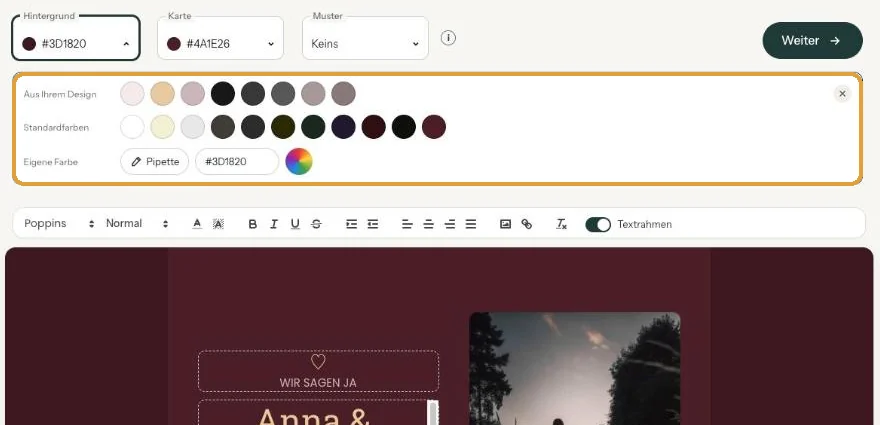
Die Farbe wird sofort gespeichert. Gefällt sie Ihnen nicht, wählen Sie einfach eine andere.
Gut lesbar bleiben
Am wichtigsten ist der Kontrast zwischen Text und Kartenfarbe. Dunkler Text auf einer hellen Karte liest sich am leichtesten, auch auf dem Handy in der Sonne. Wählen Sie eine dunkle Karte, machen Sie den Text hell (Texte bearbeiten und formatieren).
Der Hintergrund darf kräftiger sein, denn dort steht kein Text. Eine Farbe aus Ihrem Foto als Hintergrund mit einer hellen Karte darauf ist eine sichere Wahl. Für eine Trauerkarte wirken gedämpfte Töne meist ruhiger als leuchtende Farben.
Lieber mehr als eine einfarbige Fläche? Fügen Sie ein Muster hinzu: Ein Muster hinzufügen.
Nächster Schritt: Farbwähler und Pipette verwenden
Zuletzt aktualisiert: 23. Oktober 2026
- Einladung gestalten: die Grundlagen
- Ein Layout auswählen
- Hintergrund- und Kartenfarbe wählen
- Farbwähler und Pipette verwenden
- Texte bearbeiten und formatieren
- Beispieltexte durch Ihre eigenen Angaben ersetzen
- Schnell ein neuer Look mit Neugestaltung
- Änderungen rückgängig machen
- Texte verschieben und ausrichten
- Textrahmen ein- oder ausblenden
- Ein Muster hinzufügen
- Einen Link in den Text einfügen
- Einen Tagesablauf einfügen
- Ein fertiges Design anpassen
- Tastenkombinationen verwenden