Editar y dar formato al texto
Haz clic en un texto de la tarjeta y escribe. Para darle formato, selecciónalo y elige en la barra de texto lo que quieras.
Cambiar el texto
La tarjeta tiene varios campos de texto separados, por ejemplo una línea arriba, los nombres y el resto del texto. Haz clic en un campo y escribe, borra o pega como siempre. Con Intro empiezas una línea nueva.
Dar formato
- Selecciona las palabras que quieres cambiar.
- En la barra de texto, elige una Familia de fuente o un Tamaño de letra. Los tamaños van de Muy pequeño a Gigante.
- Haz clic en el botón de color del texto o en el de resaltado. Se abre una barra con colores, un cuentagotas y una casilla para un código de color. En el resaltado, elige Sin resaltado para quitarlo.
- Pon palabras en negrita, cursiva, subrayado o tachado con los botones B, I, U y S.
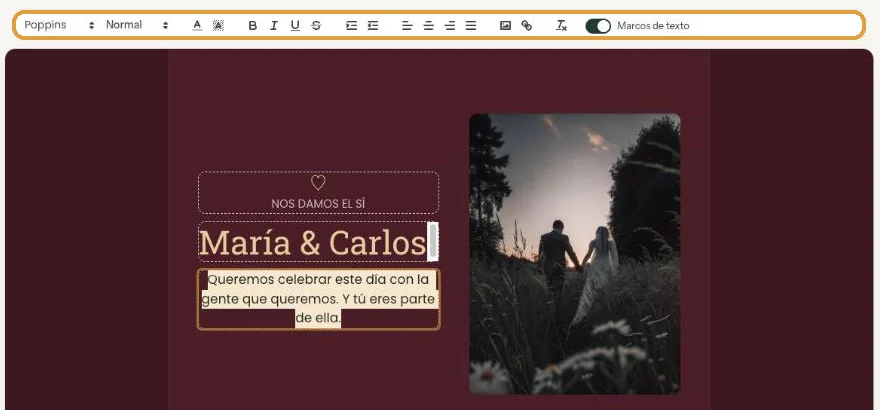
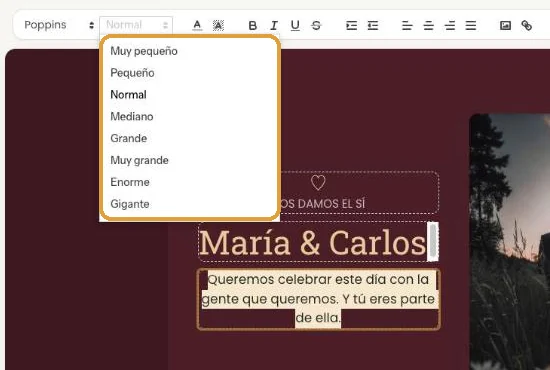
¿Nada seleccionado? Entonces cambia todo el campo. Si eliges fuente, tamaño, color o resaltado con el cursor simplemente dentro del texto, el editor lo aplica a todo el campo. Para cambiar una sola palabra, selecciónala primero.
Quitar el formato
Selecciona el texto y haz clic en borrar formato en la barra de texto. Desaparecen la negrita, el color, la fuente y el tamaño de ese texto, así que quizá tengas que volver a elegir la fuente del resto.
¿Prefieres el teclado? Lee Usar atajos de teclado.
Siguiente paso: Sustituir los textos de ejemplo por tus datos
Última actualización: 23 de octubre de 2026
- Diseñar tu invitación: lo básico
- Elegir la disposición de la invitación
- Elegir el color de fondo y de la tarjeta
- Usar el selector de color y el cuentagotas
- Editar y dar formato al texto
- Sustituir los textos de ejemplo por tus datos
- Un aspecto nuevo en segundos con Rediseño
- Deshacer cambios
- Mover y alinear el texto
- Mostrar u ocultar los marcos de texto
- Añadir un patrón
- Poner un enlace en tu texto
- Añadir un programa
- Personalizar un diseño listo
- Usar atajos de teclado