Añadir un patrón
Un patrón le da a tu invitación algo más de carácter que un color liso. Lo eliges en el campo Patrón, arriba en el editor.
Elegir un patrón
- Haz clic en Patrón. Se abre una barra con todos los patrones.
- Haz clic en uno, por ejemplo Nubes, Eucalipto o Lluvia de estrellas. Lo ves al instante en tu invitación.
- En Ubicación, elige Alrededor de la tarjeta, En la tarjeta o Ambos.
- En Estilo, elige Tono sobre tono o Color.
- Cierra la barra con la cruz.
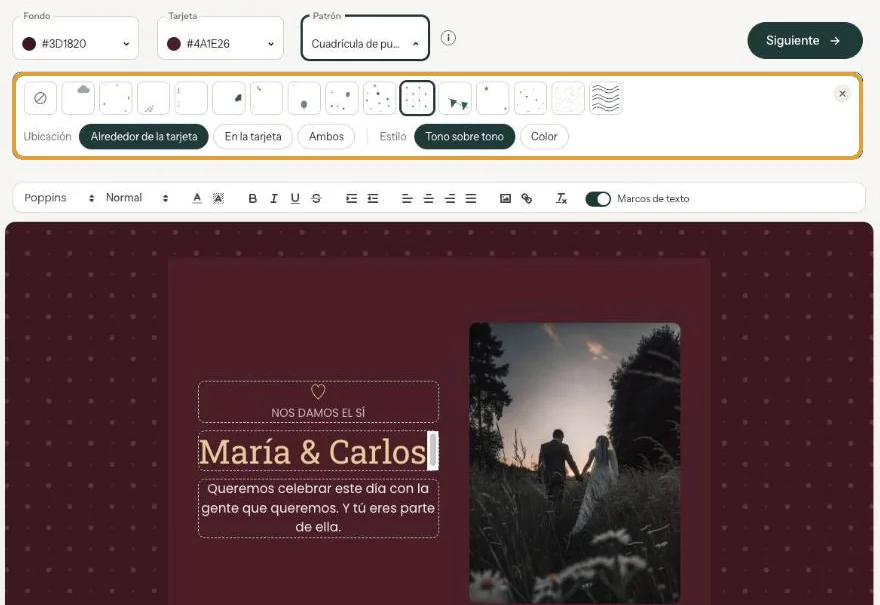
Ubicación y estilo
Alrededor de la tarjeta es lo más tranquilo, porque tu texto queda sobre una superficie lisa. En la tarjeta, el patrón es más suave para que el texto se siga leyendo bien. Tono sobre tono se mantiene cerca de tus propios colores; con Color, el patrón destaca más.
El patrón se adapta a colores claros y oscuros. Si después cambias el color de fondo o de la tarjeta, no hace falta volver a ajustarlo. Para una esquela queda bien un patrón sobrio, como Rama de olivo o Papel artesanal, tono sobre tono alrededor de la tarjeta.
Quitar el patrón
Abre la barra y haz clic en la primera miniatura, el círculo con una raya diagonal. Así eliges Ninguno.
Siguiente paso: Poner un enlace en tu texto
Última actualización: 23 de octubre de 2026
- Diseñar tu invitación: lo básico
- Elegir la disposición de la invitación
- Elegir el color de fondo y de la tarjeta
- Usar el selector de color y el cuentagotas
- Editar y dar formato al texto
- Sustituir los textos de ejemplo por tus datos
- Un aspecto nuevo en segundos con Rediseño
- Deshacer cambios
- Mover y alinear el texto
- Mostrar u ocultar los marcos de texto
- Añadir un patrón
- Poner un enlace en tu texto
- Añadir un programa
- Personalizar un diseño listo
- Usar atajos de teclado