Elegir la disposición de la invitación
La disposición decide dónde van la foto y el texto en la tarjeta. Solo la eliges cuando empiezas (casi) desde cero. Un diseño listo ya trae la suya.
Las cinco disposiciones
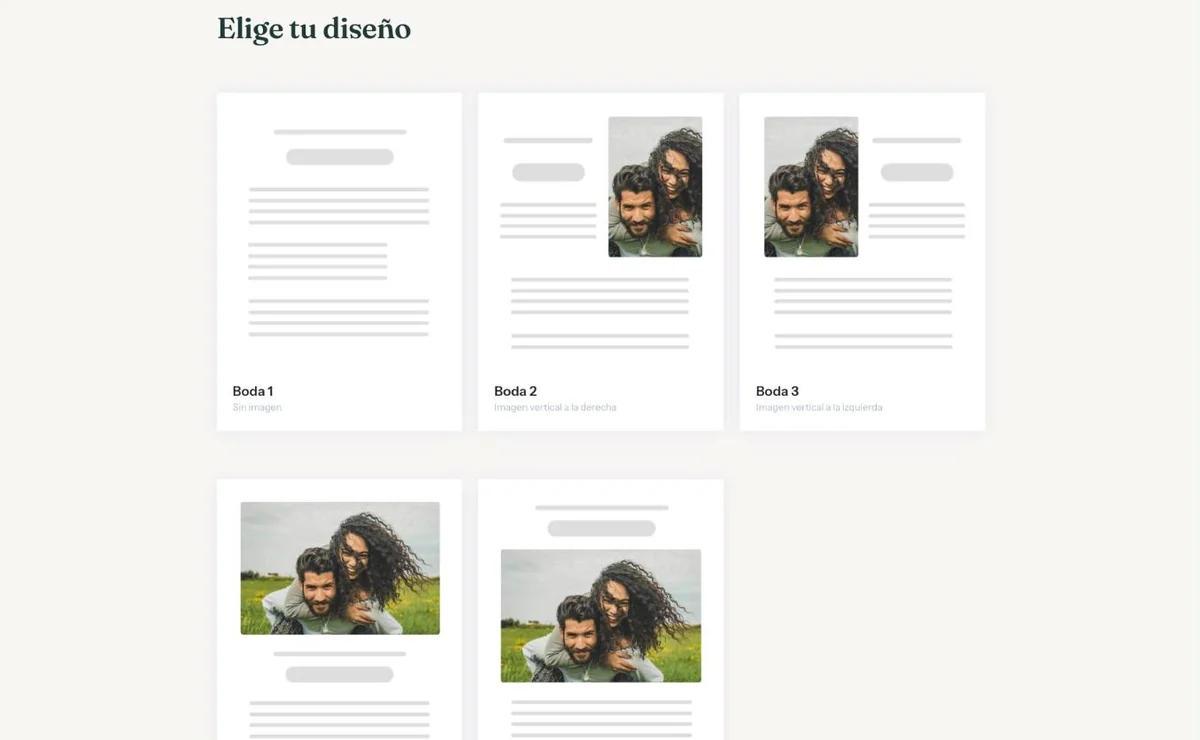
Después de los detalles y de elegir qué botones quieres, aparece la pantalla Elige tu diseño:
- Sin imagen. Solo texto. Sencilla, y útil si (todavía) no tienes una foto adecuada.
- Imagen vertical a la derecha. Texto a la izquierda y una foto vertical a la derecha.
- Imagen vertical a la izquierda. Al revés: foto a la izquierda, texto a la derecha.
- Empieza con una imagen grande. Una foto ancha arriba y el texto debajo.
- Empieza con un título. Primero el título y el nombre, después una foto ancha y luego el resto del texto.
Para un save the date hay tres: sin imagen, imagen vertical a la derecha y empieza con un título.
¿Cuál va con tu foto?
Mira primero la foto que quieres usar. Un retrato, o cualquier foto más alta que ancha, queda bien en la disposición 2 o 3. Una foto horizontal, como una de grupo o un paisaje, luce más en la 4 o la 5. ¿No tienes foto o quieres dar todo el espacio al texto? Entonces la 1 es la elección lógica.
¿Cambiar la disposición después?
En el editor ya no se puede cambiar la disposición. Si quieres otra, crea una invitación nueva y elige de nuevo. Copia antes tus textos y luego los pegas sin más.
Siguiente paso: Elegir el color de fondo y de la tarjeta
Última actualización: 23 de octubre de 2026
- Diseñar tu invitación: lo básico
- Elegir la disposición de la invitación
- Elegir el color de fondo y de la tarjeta
- Usar el selector de color y el cuentagotas
- Editar y dar formato al texto
- Sustituir los textos de ejemplo por tus datos
- Un aspecto nuevo en segundos con Rediseño
- Deshacer cambios
- Mover y alinear el texto
- Mostrar u ocultar los marcos de texto
- Añadir un patrón
- Poner un enlace en tu texto
- Añadir un programa
- Personalizar un diseño listo
- Usar atajos de teclado