Mover y alinear el texto
Con los botones de alineación de la barra de texto pones el texto a la izquierda, en el centro o a la derecha. Con la sangría mueves un párrafo hacia la derecha paso a paso. Los campos de texto en sí los fija la disposición.
Alinear
- Haz clic en el párrafo que quieres alinear. Si son varios, selecciónalos juntos.
- En la barra de texto, haz clic en izquierda, centro, derecha o justificar.
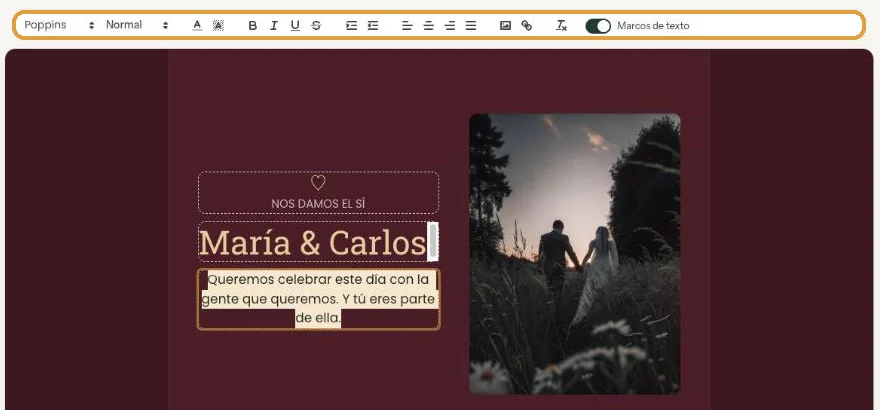
Justificar deja rectos los dos bordes del texto. En un párrafo largo queda ordenado, pero en líneas cortas aparecen huecos entre las palabras. En una invitación, el texto centrado o a la izquierda suele verse más tranquilo.
Sangría
Los dos botones de sangría mueven hacia la derecha el párrafo donde está el cursor, o lo devuelven. Cada clic es un paso, hasta un máximo de siete. Viene bien, por ejemplo, para meter un poco las horas de un programa (Añadir un programa).
Más espacio entre textos
Los campos de texto no se pueden arrastrar con el ratón: la disposición decide dónde van. Para dar más aire, usa una línea vacía (Intro). Si quieres repartir de otra forma la foto y el texto, necesitas otra disposición: Elegir la disposición de la invitación.
Siguiente paso: Mostrar u ocultar los marcos de texto
Última actualización: 23 de octubre de 2026
- Diseñar tu invitación: lo básico
- Elegir la disposición de la invitación
- Elegir el color de fondo y de la tarjeta
- Usar el selector de color y el cuentagotas
- Editar y dar formato al texto
- Sustituir los textos de ejemplo por tus datos
- Un aspecto nuevo en segundos con Rediseño
- Deshacer cambios
- Mover y alinear el texto
- Mostrar u ocultar los marcos de texto
- Añadir un patrón
- Poner un enlace en tu texto
- Añadir un programa
- Personalizar un diseño listo
- Usar atajos de teclado