Een patroon toevoegen
Een patroon geeft je uitnodiging wat meer karakter dan een effen kleur. Je kiest het in het veld Patroon bovenaan de builder.
Een patroon kiezen
- Klik op Patroon. Er klapt een balk open met alle patronen.
- Klik op een patroon, bijvoorbeeld Wolkjes, Eucalyptus of Sterrenregen. Je ziet het meteen op je uitnodiging.
- Kies bij Plaats: Rond de kaart, Op de kaart of Beide.
- Kies bij Stijl: Toon-op-toon of Kleur.
- Sluit de balk met het kruisje.
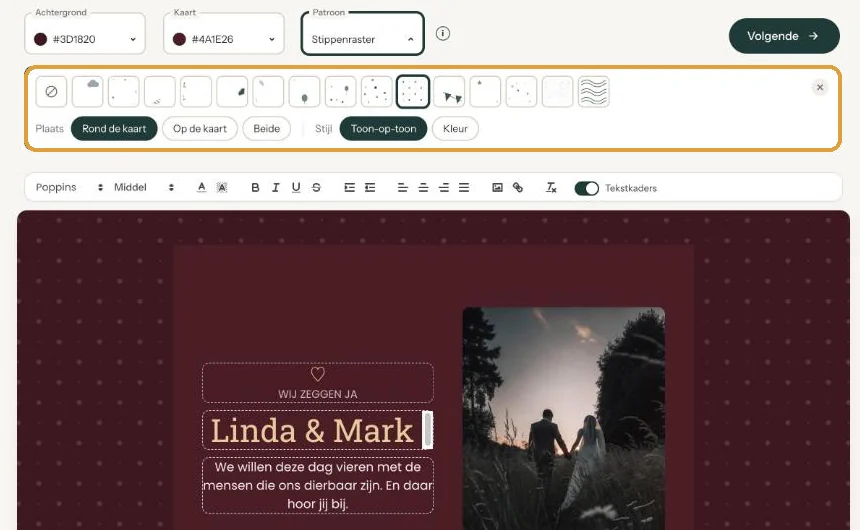
Plaats en stijl
Rond de kaart is het rustigst, want je tekst blijft op een effen vlak staan. Op de kaart is het patroon zachter, zodat de tekst leesbaar blijft. Toon-op-toon blijft dicht bij je eigen kleuren; met Kleur valt het patroon meer op.
Het patroon past zich aan een lichte of donkere kleur aan. Kies je later een andere achtergrond- of kaartkleur, dan hoef je het patroon niet opnieuw in te stellen. Voor een rouwkaart past een sober patroon, zoals Olijftak of Geschept papier, toon-op-toon rond de kaart.
Patroon weghalen
Open de balk en klik op de eerste tegel, het rondje met een schuine streep. Daarmee kies je Geen.
Volgende stap: Een link in je tekst zetten
Laatst bijgewerkt: 23 oktober 2026
- Ontwerpen: de basis
- Een lay-out kiezen
- Achtergrond- en kaartkleur kiezen
- De kleurenkiezer en het pipet gebruiken
- Teksten aanpassen en opmaken
- Voorbeeldteksten vervangen door je eigen gegevens
- Snel een andere look met Herontwerp
- Wijzigingen ongedaan maken
- Teksten verschuiven en uitlijnen
- Tekstkaders tonen of verbergen
- Een patroon toevoegen
- Een link in je tekst zetten
- Een programma toevoegen
- Een kant-en-klaar ontwerp aanpassen
- Sneltoetsen gebruiken