Ajouter un motif
Un motif donne un peu plus de caractère à votre invitation qu’une couleur unie. Vous le choisissez dans le champ Motif, en haut de l’éditeur.
Choisir un motif
- Cliquez sur Motif. Une barre s’ouvre avec tous les motifs.
- Cliquez sur un motif, par exemple Nuages, Eucalyptus ou Pluie d’étoiles. Il apparaît aussitôt sur votre invitation.
- Sous Emplacement, choisissez Autour de la carte, Sur la carte ou Les deux.
- Sous Style, choisissez Ton sur ton ou Couleur.
- Fermez la barre avec la croix.
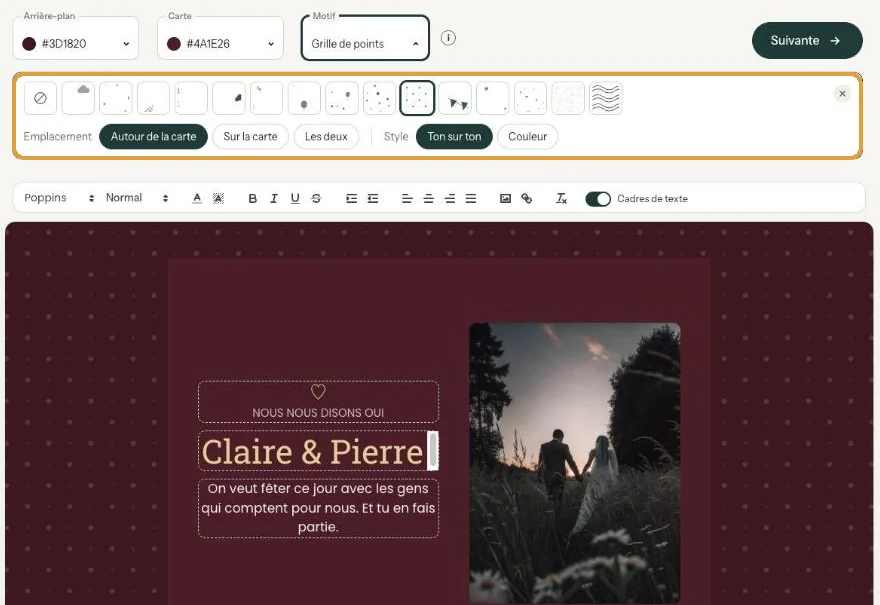
Emplacement et style
Autour de la carte, c’est le plus sobre : votre texte reste sur une surface unie. Sur la carte, le motif est plus léger pour que le texte reste lisible. Ton sur ton reste proche de vos propres couleurs ; avec Couleur, le motif ressort davantage.
Le motif s’adapte aux couleurs claires et foncées. Si vous changez ensuite la couleur d’arrière-plan ou de la carte, inutile de le régler à nouveau. Pour un faire-part de décès, un motif sobre comme Rameau d’olivier ou Papier artisanal, ton sur ton autour de la carte, convient bien.
Retirer le motif
Ouvrez la barre et cliquez sur la première vignette, le cercle barré d’un trait. Vous choisissez ainsi Aucun.
Étape suivante: Ajouter un lien dans votre texte
Dernière mise à jour: 23 octobre 2026
- Créer votre invitation : les bases
- Choisir une mise en page
- Choisir la couleur d'arrière-plan et de la carte
- Utiliser le sélecteur de couleur et la pipette
- Modifier et mettre en forme le texte
- Remplacer les textes d'exemple par vos informations
- Un nouveau style en un instant avec Refonte
- Annuler des modifications
- Déplacer et aligner le texte
- Afficher ou masquer les cadres de texte
- Ajouter un motif
- Ajouter un lien dans votre texte
- Ajouter un programme
- Personnaliser un modèle prêt à l'emploi
- Utiliser les raccourcis clavier