Ein Muster hinzufügen
Ein Muster gibt Ihrer Einladung etwas mehr Charakter als eine einfarbige Fläche. Sie wählen es im Feld Muster oben im Editor.
Ein Muster wählen
- Klicken Sie auf Muster. Eine Leiste mit allen Mustern öffnet sich.
- Klicken Sie auf ein Muster, etwa Wölkchen, Eukalyptus oder Sternregen. Es erscheint sofort auf Ihrer Einladung.
- Wählen Sie unter Platzierung: Um die Karte, Auf der Karte oder Beides.
- Wählen Sie unter Stil: Ton in Ton oder Farbig.
- Schließen Sie die Leiste mit dem Kreuz.
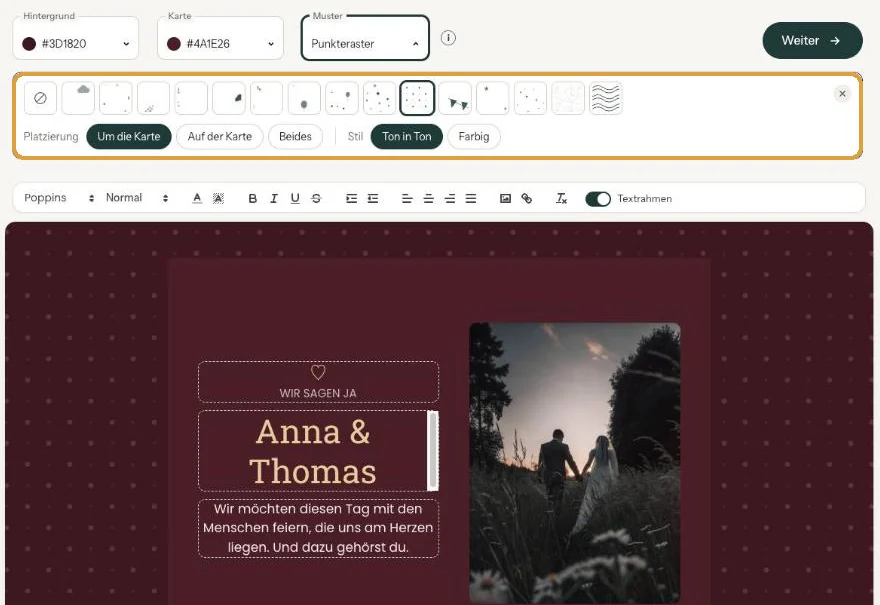
Platzierung und Stil
Um die Karte ist am ruhigsten, denn Ihr Text bleibt auf einer einfarbigen Fläche. Auf der Karte ist das Muster zurückhaltender, damit der Text lesbar bleibt. Ton in Ton bleibt nah an Ihren eigenen Farben; mit Farbig fällt das Muster stärker auf.
Das Muster passt sich hellen und dunklen Farben an. Ändern Sie später die Hintergrund- oder Kartenfarbe, müssen Sie das Muster nicht neu einstellen. Zu einer Trauerkarte passt ein schlichtes Muster wie Olivenzweig oder Büttenpapier, Ton in Ton um die Karte.
Muster entfernen
Öffnen Sie die Leiste und klicken Sie auf die erste Kachel, den Kreis mit dem schrägen Strich. Damit wählen Sie Keins.
Nächster Schritt: Einen Link in den Text einfügen
Zuletzt aktualisiert: 23. Oktober 2026
- Einladung gestalten: die Grundlagen
- Ein Layout auswählen
- Hintergrund- und Kartenfarbe wählen
- Farbwähler und Pipette verwenden
- Texte bearbeiten und formatieren
- Beispieltexte durch Ihre eigenen Angaben ersetzen
- Schnell ein neuer Look mit Neugestaltung
- Änderungen rückgängig machen
- Texte verschieben und ausrichten
- Textrahmen ein- oder ausblenden
- Ein Muster hinzufügen
- Einen Link in den Text einfügen
- Einen Tagesablauf einfügen
- Ein fertiges Design anpassen
- Tastenkombinationen verwenden